

مرحباً بك في ATCerp
Welcome to ATCerpATCerp منظومة متكاملة لإدارة موارد وأعمال المؤسسات، طوّرتها شركة النقاء التقنية ATC SOFT في ليبيا. هدفها ربط دورة العمل كاملة في منظومة واحدة: من العميل والطلب، إلى الفاتورة والدفع، ثم المخزون والمحاسبة والتقارير.
لمن هذا الدليل؟
كُتب الدليل لجمهورين في آن واحد، ولذلك قُسِّم إلى جزأين:
- الجزء الأول (تعريفي): لأصحاب الشركات والمدراء والشركاء. يشرح ماذا يقدّم النظام، ولمن يناسب، وما الذي يميّزه.
- الجزء الثاني (تشغيلي): للموظفين والمستخدمين اليوميين. يشرح كل وحدة خطوة بخطوة، مع صور حقيقية من شاشات النظام.
كيف تقرأ هذا الدليل؟
- كل فصل يبدأ بمكان الوحدة في القائمة الجانبية، ثم ما تقدّمه، ثم خطوات العمل.
- الأسماء بين علامتي «» هي نفس أسماء الأزرار والحقول كما تظهر على الشاشة.
- الصور مأخوذة من نسخة تجريبية تعمل ببيانات شركة افتراضية اسمها «شركة الواحة للتجارة العامة»، ونشاطها بيع الأجهزة والإلكترونيات.
- الإطار الأخضر يحمل نصيحة عملية، والإطار البرتقالي يحمل تنبيهاً مهماً قبل التنفيذ.
ماذا يقدّم ATCerp؟
What ATCerp Offersنظام واحد يغني الشركة عن مجموعة برامج متفرقة. كل عملية تُسجَّل مرة واحدة، فتنعكس فوراً على المخزون والحسابات والتقارير دون إدخال مكرر.
المجالات الرئيسية
| المجال | ما يغطيه |
|---|---|
| المبيعات ونقاط البيع | فواتير البيع، وعروض الأسعار، والمرتجعات، والفواتير المتكررة، ونقطة بيع سريعة تعمل دون إنترنت، وشاشات الدفع الذاتي. |
| المشتريات | فواتير الشراء مع التكاليف الإضافية، وطلبات عروض الأسعار، ومرتجعات الشراء، والاعتمادات المستندية. |
| المخزون | فروع ومخازن متعددة، ومواقع تخزين، وتحويلات، وجرد بالماسح، وحدود المخزون، واقتراحات إعادة الطلب. |
| المالية والمحاسبة | الصناديق والبنوك، والسندات، والمصروفات، والشيكات، وشجرة الحسابات، والقيود، والقوائم المالية، ومراكز التكلفة، والأصول الثابتة. |
| الموارد البشرية | الموظفون، والحضور، والورديات، والإجازات، والسلف، والرواتب وصرفها، والتوظيف، وتقييم الأداء. |
| العملاء والتسويق | بطاقات العملاء وكشوف الحساب، والعملاء المحتملون، والولاء، وتذاكر الدعم، والحملات والاستبيانات. |
| الرسائل والإشعارات | رسائل SMS باسم الشركة، وواتساب، والبريد الإلكتروني، وإشعارات تلقائية لكل فاتورة وسند وتذكير. |
| التقارير والتحليل | أكثر من 50 تقريراً جاهزاً، ولوحات تحليلية، وتقارير Pivot، ومنشئ تقارير مخصصة، وتوقّع المبيعات. |
| وحدات متخصصة | التصنيع، والمشاريع، والحجوزات، والمواعيد، والأسطول والتوصيل، والجودة، والمقاولات، وشبكة الشركاء. |
مزايا مصمَّمة لواقع السوق الليبي
- العمل دون إنترنت: نقطة البيع تستمر في البيع أثناء انقطاع الشبكة، وتزامن العمليات عند عودتها.
- مزامنة الفروع: كل فرع يعمل محلياً ويتزامن مع الإدارة المركزية، مع رؤية موحّدة لكل الفروع.
- الدفع الإلكتروني: ربط جاهز مع Ezone Pay للدفع بالمحافظ الإلكترونية والبطاقات المصرفية.
- رسائل SMS باسم شركتك: إشعارات وتذكيرات وحملات عبر بوابة رسائل ليبية، مع اسم مرسل خاص (Sender ID) بدل رقم مجهول.
- واتساب للأعمال: إرسال الفواتير والإيصالات وكشوف الحساب والتذكيرات مباشرة للعملاء.
- تعدد العملات: أسعار صرف يومية، مع إمكانية الربط بخدمة fulus.ly للتحديث التلقائي.
- جاهزية الفوترة الإلكترونية: توقيع رقمي ورمز QR جاهزان لمتطلبات ليبيا فور صدورها.
- تطبيق جوال مرافق: للبيع والجرد وتتبّع المندوبين والخدمة الذاتية للموظفين.
نظام واحد لكل الأنشطة
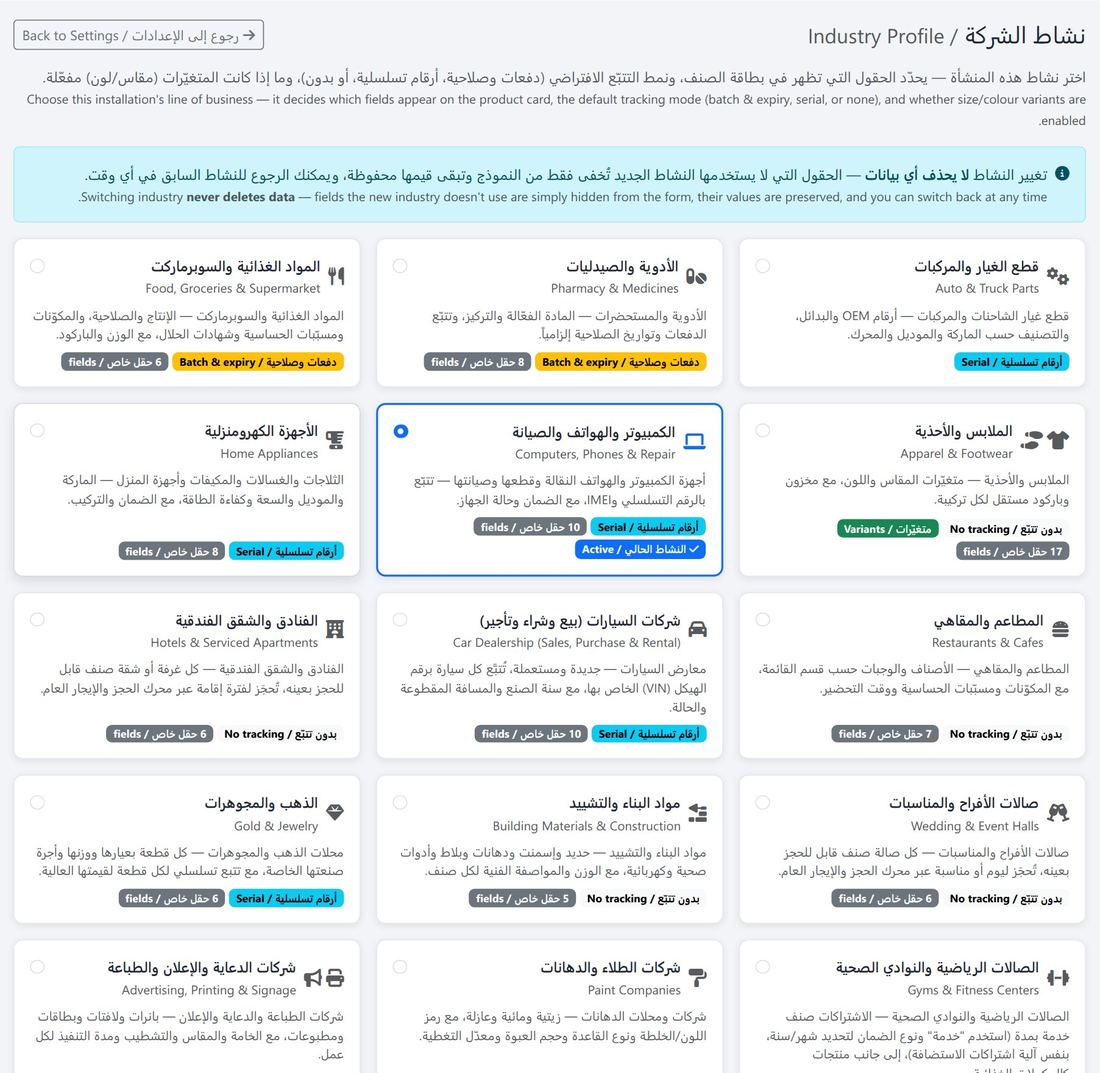
One System, Every Industryعند اختيار نشاط الشركة يغيّر ATCerp مسميات الشاشات والحقول والتصنيفات لتناسب لغة ذلك النشاط، ويضيف الحقول الخاصة به تلقائياً.
أمثلة على ما يتغيّر حسب النشاط
| النشاط | حقول وإعدادات خاصة |
|---|---|
| الصيدليات | المادة الفعّالة، والتركيز، والشكل الصيدلاني، ورقم التسجيل الدوائي، والوصفة الطبية، وظروف الحفظ. |
| السوبرماركت | الوزن الصافي، والمكونات، ومسببات الحساسية، وشهادة حلال، وبلد المنشأ، وقراءة ملصقات الميزان. |
| الملابس والأحذية | المقاسات والألوان كمتغيرات لكل ستايل، والموسم، والكولكشن، والخامة. |
| الإلكترونيات والجوالات | الماركة، والموديل، وحالة الجهاز، ورقم IMEI، والمعالج، والذاكرة، وسعة التخزين. |
| نشاط عام | تكتب الشركة بنفسها اسم نشاطها وتسمية المفرد والجمع بالعربية والإنجليزية. |
البدء واستخدام الواجهة
Getting Startedيعمل ATCerp من المتصفح على الحاسوب أو الجهاز اللوحي أو الجوال، دون تثبيت برامج على جهاز المستخدم.
تسجيل الدخول
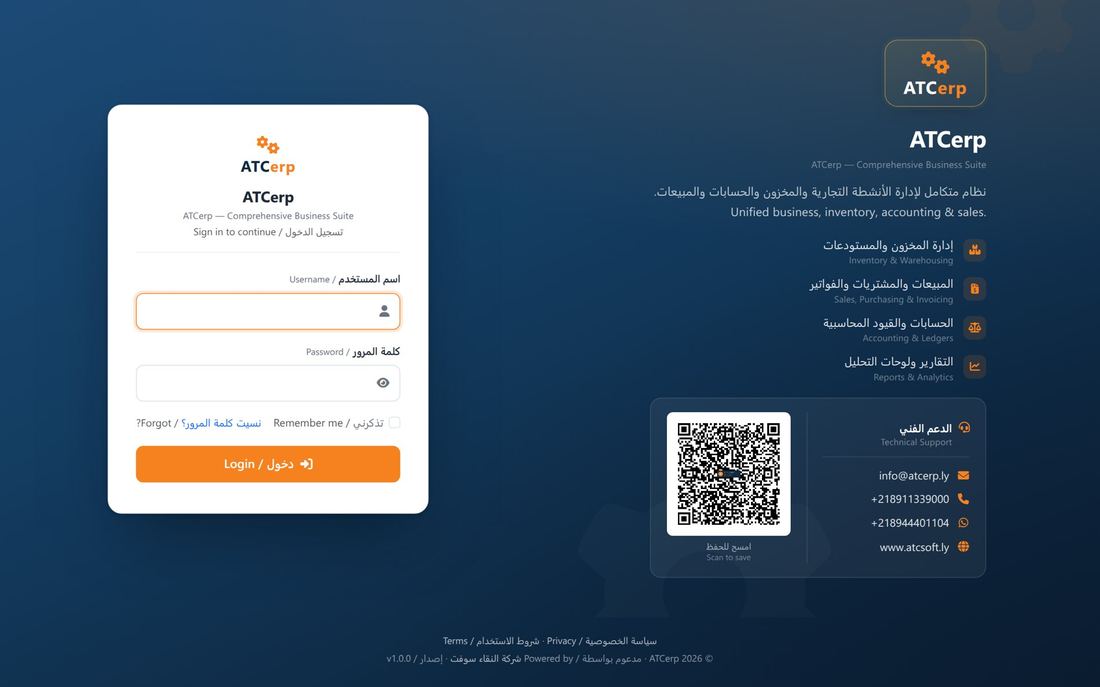
- افتح رابط النظام الخاص بشركتك في المتصفح.
- أدخل «اسم المستخدم» و«كلمة المرور» كما سلّمك إياهما مدير النظام.
- فعّل «تذكرني» إن كان الجهاز خاصاً بك، ثم اضغط «دخول».
- إن كان التحقق بخطوتين مفعّلاً لحسابك، أدخل الرمز الظاهر في تطبيق المصادقة على جوالك.
مكوّنات الشاشة الرئيسية
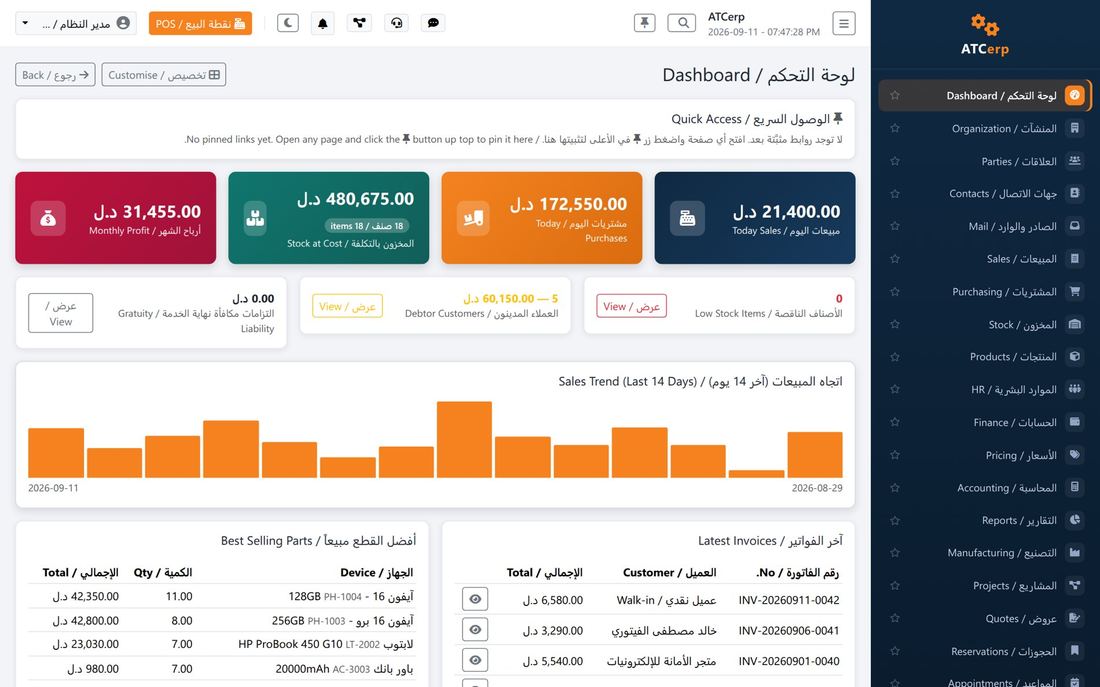
| العنصر | وظيفته |
|---|---|
| القائمة الجانبية | أقسام النظام الرئيسية. كل قسم يفتح «لوحة» تجمع شاشاته وتقاريره ومؤشراته. النجمة بجانب القسم تثبّته في الأعلى. |
| زر «نقطة البيع» | انتقال مباشر لشاشة الكاشير من أي مكان في النظام. |
| البحث | بحث شامل عن فاتورة أو عميل أو صنف أو شاشة من مكان واحد. |
| زر التثبيت | يثبّت الصفحة الحالية في «الوصول السريع» بلوحة التحكم. |
| الجرس | الإشعارات: فواتير مستحقة، ونواقص مخزون، وطلبات اعتماد، وغيرها. |
| الوضع الليلي | تبديل الواجهة بين الفاتح والداكن حسب راحة العين. |
| قائمة المستخدم | بوابتي، والتفضيلات، ودليل الاستخدام، وتغيير كلمة المرور ورمز PIN، والتحقق بخطوتين، والجلسات النشطة. |
لوحة التحكم
تعرض لوحة التحكم ملخص اليوم لحظة بلحظة: مبيعات اليوم، ومشتريات اليوم، وقيمة المخزون بالتكلفة، وأرباح الشهر، والأصناف الناقصة، والعملاء المدينين، واتجاه المبيعات لآخر 14 يوماً. زر «تخصيص» يتيح إظهار البطاقات أو إخفاءها وترتيبها لكل مستخدم.
حماية الحساب
- من قائمة المستخدم افتح «التحقق بخطوتين».
- امسح رمز QR بتطبيق مصادقة على جوالك (مثل Google Authenticator).
- أدخل الرمز المكوّن من 6 أرقام لتأكيد التفعيل.
- راجع «الجلسات النشطة» دورياً، وأنهِ أي جلسة لا تعرفها.
الإعداد الأولي للشركة
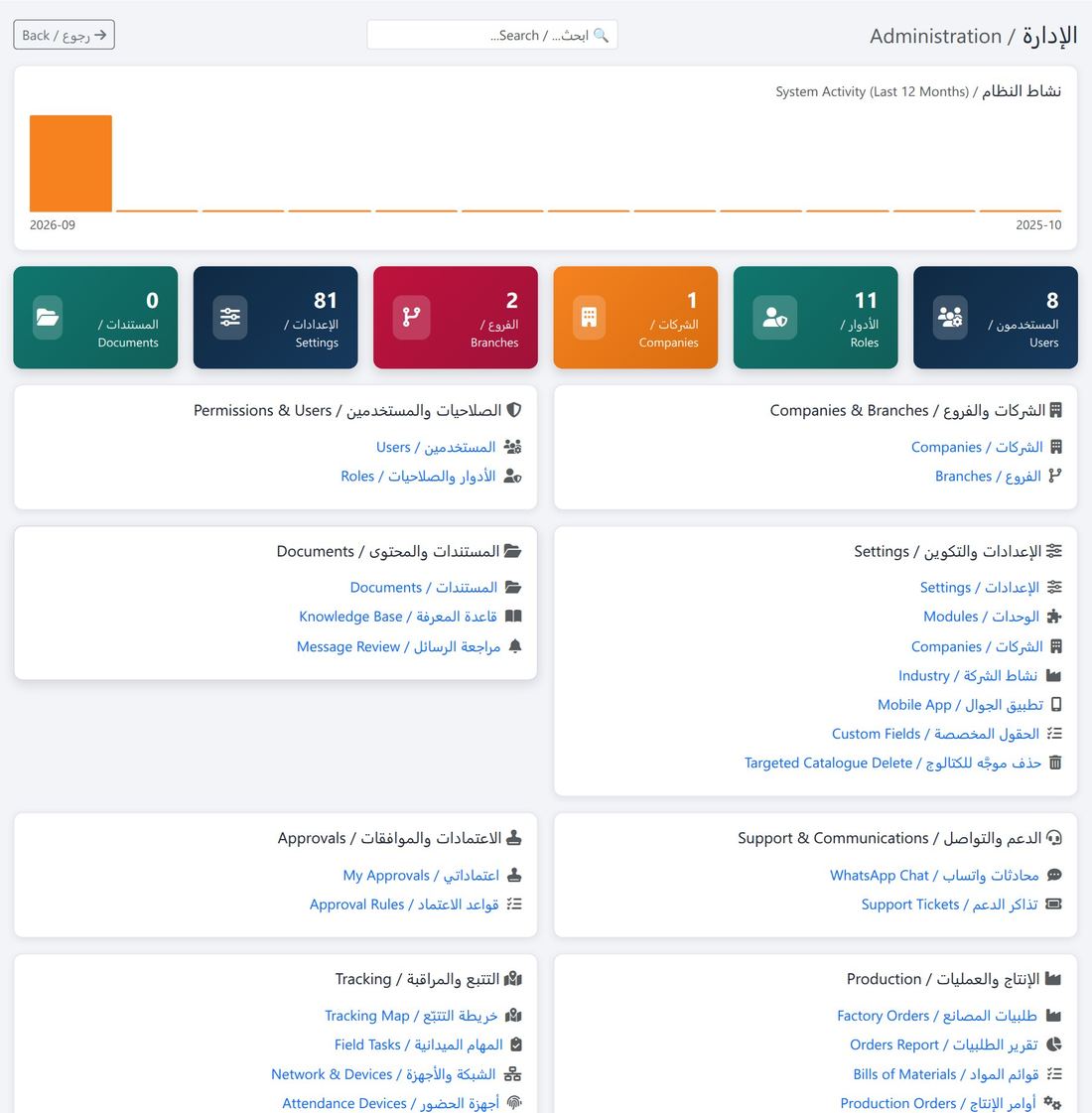
Initial Setupقبل بدء التشغيل الفعلي يُجهَّز النظام مرة واحدة: بيانات الشركة، والفروع والمخازن، والنشاط، والوحدات المفعّلة، ثم المستخدمون وصلاحياتهم. أغلب هذه الشاشات تحت قسم «الإدارة».
1. بيانات الشركة والإعدادات العامة
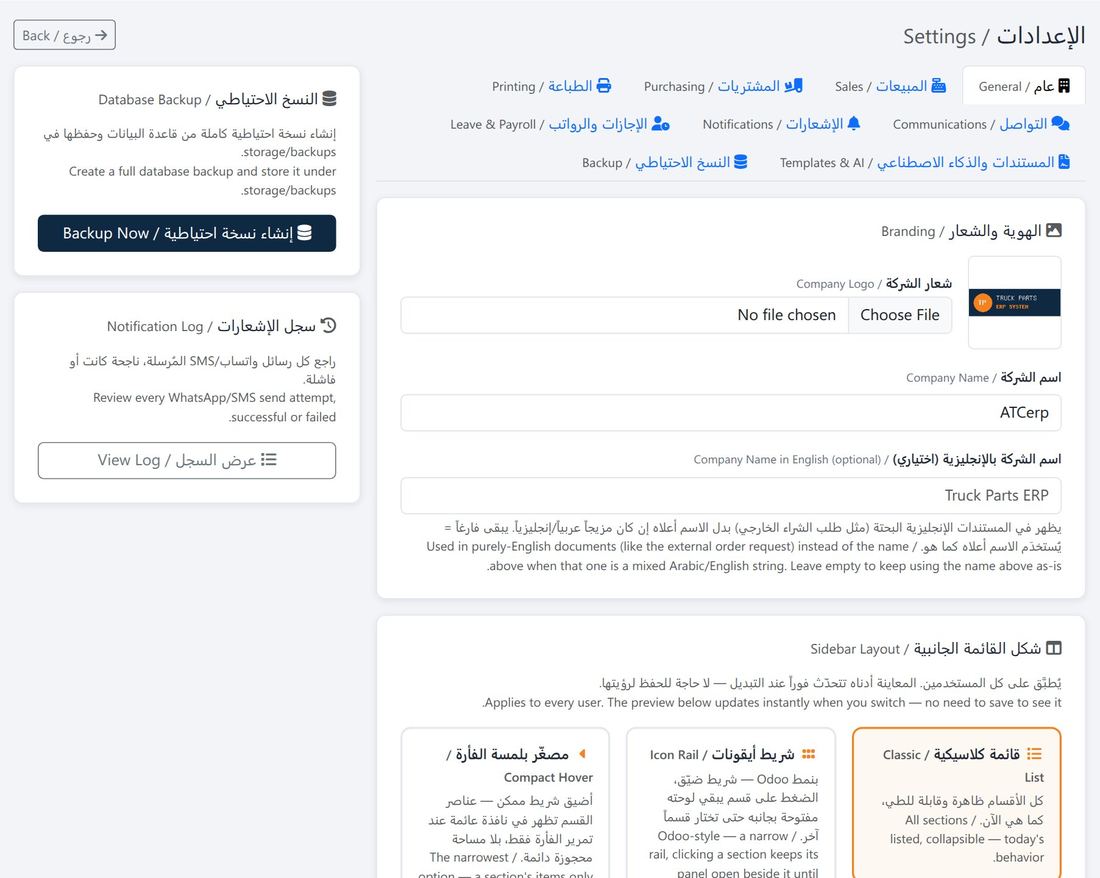
- افتح «الإدارة» ثم «الإعدادات».
- في تبويب «عام» أدخل «اسم الشركة» و«الهاتف» و«البريد الإلكتروني» و«الرقم الضريبي / السجل التجاري» و«العنوان»، وارفع «شعار الشركة» ليظهر في الفواتير والتقارير.
- حدّد «العملة» و«رمز العملة» و«نسبة الضريبة %» (اتركها صفراً إن لم تُطبَّق ضريبة).
- اضبط «بادئة فواتير البيع» و«بادئة فواتير الشراء» و«صيغة التاريخ» و«اللغة الافتراضية».
- راجع بقية التبويبات: المبيعات، والمشتريات، والطباعة، والتواصل، والإشعارات، والإجازات والرواتب، والنسخ الاحتياطي، ثم احفظ.
2. نشاط الشركة
- من «الإعدادات» افتح «نشاط الشركة».
- اختر النشاط الأقرب لعملك من القائمة، أو «نشاط عام» واكتب وصف نشاطك وتسمياته.
- اضغط «حفظ النشاط». يضيف النظام الحقول الخاصة بالنشاط ويغيّر المسميات فوراً.
3. الوحدات
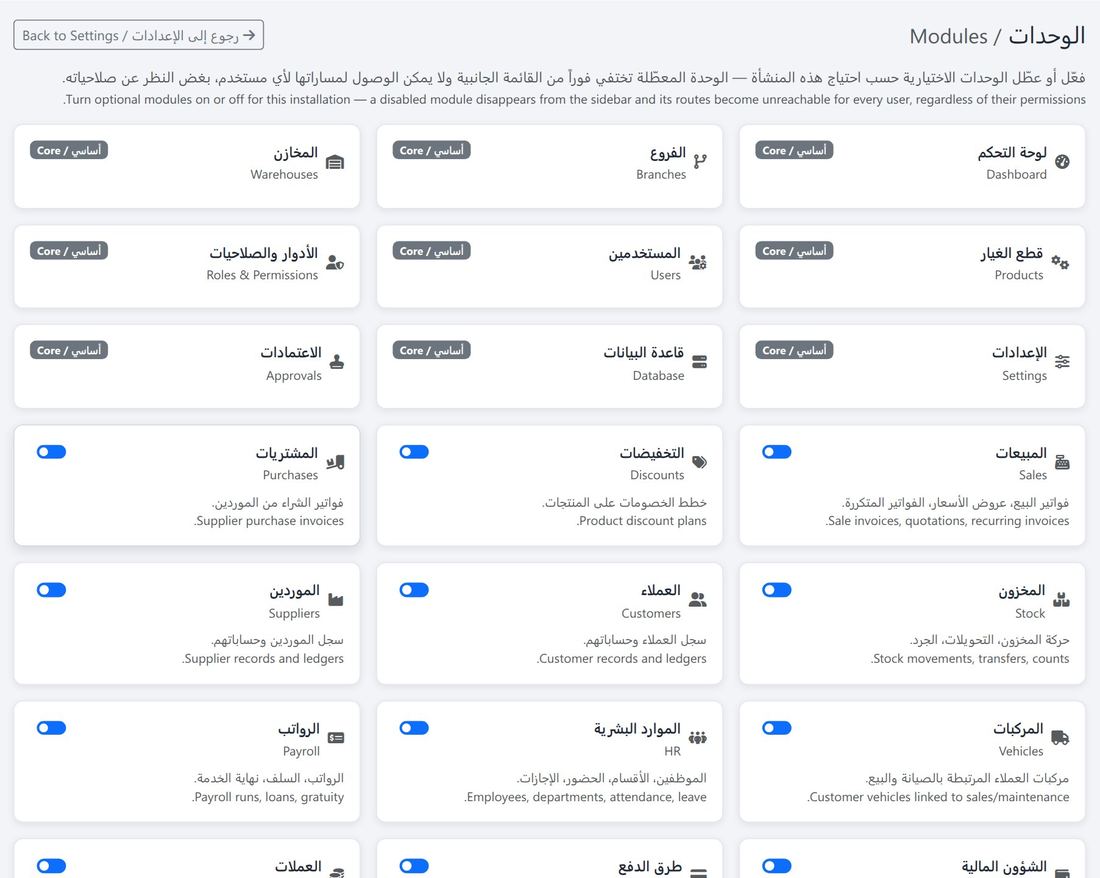
من «الإعدادات» ثم «الوحدات» يفعّل مدير النظام الوحدات التي تحتاجها الشركة ويُخفي ما لا تحتاجه، فتبقى القائمة الجانبية نظيفة لكل مستخدم. الوحدات الأساسية (الفروع، والمخازن، والمنتجات، والمستخدمون، والصلاحيات، والإعدادات) لا يمكن تعطيلها.
4. الفروع والمخازن
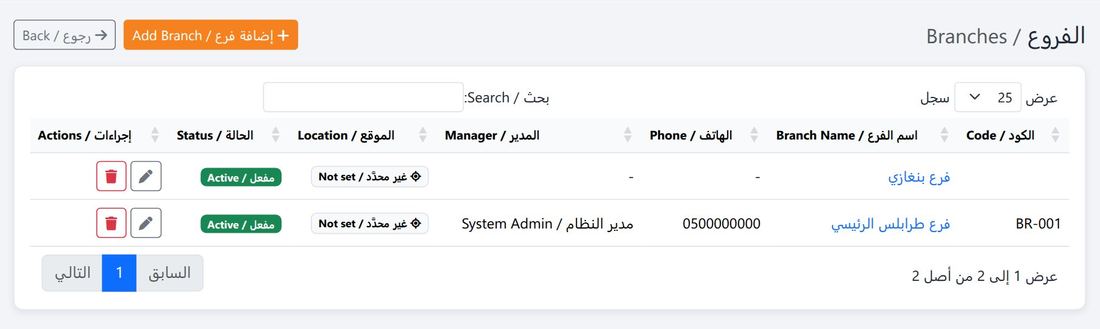
- من «المنشآت» افتح «الفروع» ثم «إضافة فرع»، وأدخل الكود والاسم والهاتف والمدير والموقع.
- افتح «المخازن» ثم «إضافة مخزن»، واربط كل مخزن بفرعه وحدّد «أمين المخزن».
- عند الحاجة أضف «مواقع التخزين» داخل المخزن (رف، ممر، رفّ فرعي) لتسهيل الوصول للبضاعة.
5. طرق الدفع والصناديق والبنوك
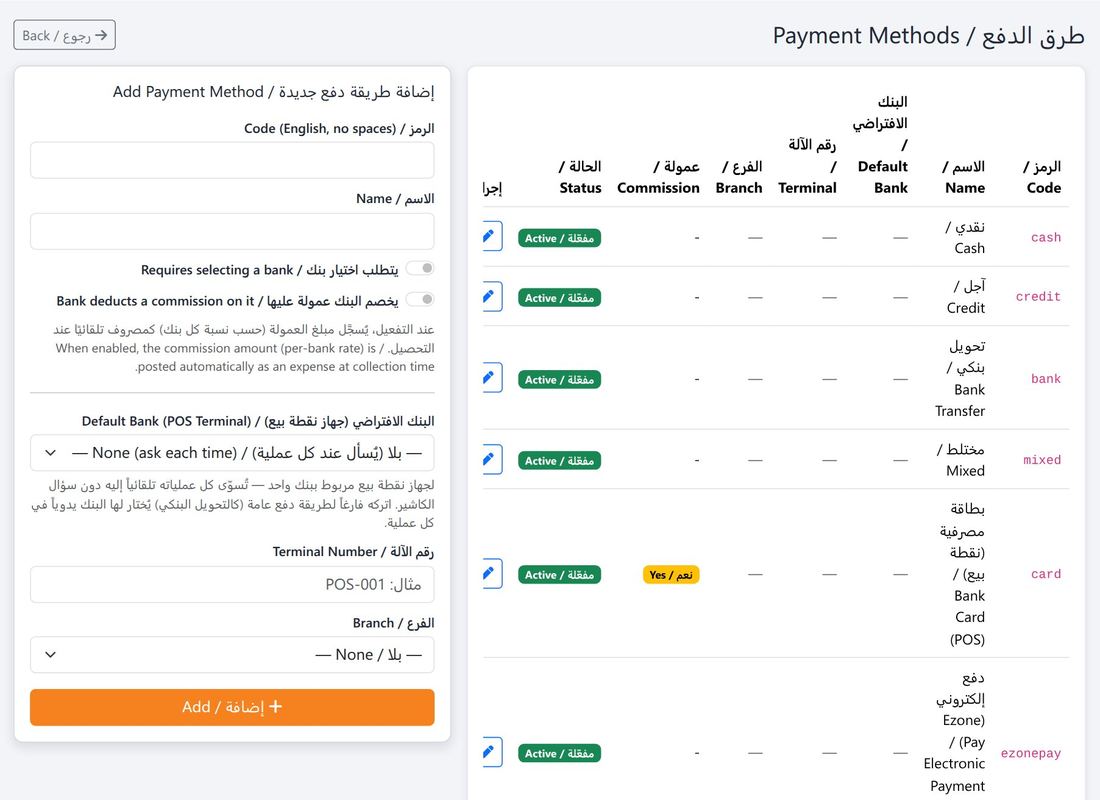
- طرق الدفع الجاهزة: نقدي، وآجل، وتحويل بنكي، ومختلط، وبطاقة مصرفية (نقطة بيع)، ودفع إلكتروني (Ezone Pay). يمكن ربط كل طريقة ببنك افتراضي ورقم آلة، وتحديد إن كان البنك يخصم عمولة.
- الصناديق: صندوق رئيسي لكل فرع، وصندوق شخصي لكل كاشير يُغلق يومياً.
- البنوك: اسم البنك، ورقم الحساب، والرصيد الافتتاحي، ونسبة عمولة البطاقات.
6. العملات
من «الحسابات» ثم «العملات» فعّل العملات التي تتعامل بها، وأدخل «سعر اليوم» مقابل الدينار. يمكن ربط خدمة fulus.ly لتحديث الأسعار تلقائياً. العملات المفعّلة تظهر في فواتير البيع والشراء.
7. المستخدمون والأدوار
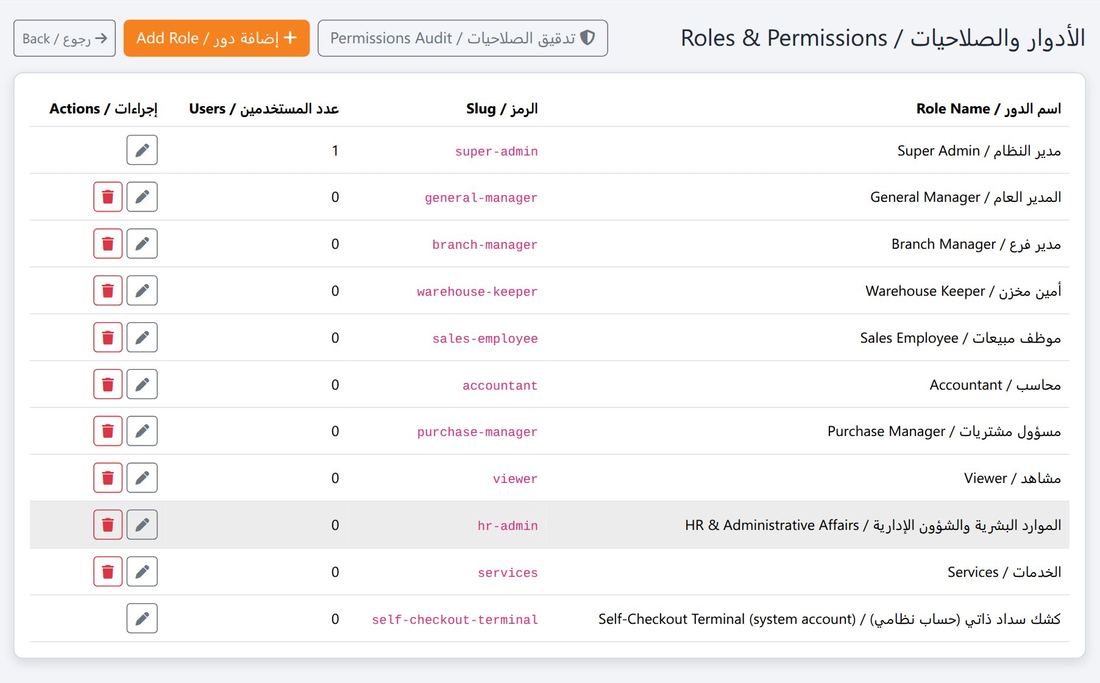
الصلاحية تُمنح للدور لا للشخص. يأتي النظام بثمانية أدوار جاهزة تغطي أغلب الحالات، ويمكن إضافة أدوار جديدة.
| الدور | الاستخدام المعتاد |
|---|---|
| مدير النظام | كل الصلاحيات، بما فيها الإعدادات والوحدات وقاعدة البيانات. |
| المدير العام | كل العمليات والتقارير في كل الفروع. |
| مدير فرع | إدارة فرعه: مبيعات، ومخزون، وموظفون، وتقارير الفرع. |
| أمين مخزن | الحركات المخزنية، والتحويلات، والجرد، وطلبات المواد. |
| موظف مبيعات | فواتير البيع، ونقطة البيع، وعروض الأسعار، والعملاء. |
| محاسب | السندات، والمصروفات، والقيود، والقوائم المالية. |
| مسؤول مشتريات | فواتير الشراء، وطلبات العروض، والموردون. |
| مشاهد | اطلاع وتقارير فقط دون تعديل. |
- من «الإدارة» افتح «الأدوار والصلاحيات»، واختر الدور، وعلّم الصلاحيات التي يحتاجها عمله فقط.
- افتح «المستخدمين» ثم «إضافة مستخدم»، وأدخل الاسم واسم المستخدم وكلمة المرور، وحدّد الدور والفرع.
- استخدم «تدقيق الصلاحيات» لمراجعة من يملك صلاحية حساسة.
خريطة تبويبات الإعدادات
| التبويب | أهم ما فيه |
|---|---|
| عام | الشعار، واسم الشركة بالعربية والإنجليزية، والهاتف والبريد والعنوان، والرقم الضريبي والسجل التجاري، والعملة ورمزها، ونسبة الضريبة، وصيغة التاريخ، وبادئات الفواتير، واللغة الافتراضية، وبادئة الباركود وطوله، والقفل التلقائي عند الخمول، والكتالوج العام. |
| المبيعات | الميزان الإلكتروني وإعداداته، وتأكيد PIN البائع عند الحفظ، وما يحدث بعد حفظ الفاتورة، ودورة إعادة ترقيم الفواتير وعدد أرقامها ورقم البداية، وحد المصروف الواحد، وأقصى نسبة خصم، ونسبة تنبيه انحراف الميزانية، وأدنى هامش ربح مقبول، والولاء ونقاطه. |
| المشتريات | ضوابط الشراء وأسعار الصرف التلقائية من fulus.ly ونوع السعر والمصرف. |
| الطباعة | الطابعات (الملصقات والفواتير والإيصالات والتقارير) ومقاساتها، وتصميم الفاتورة (مميّز، وكلاسيكي، ومضغوط)، والرموز على الفاتورة (باركود وQR)، وحجم الخط، والشروط والأحكام، وعبارة التذييل، وصورة الختم، ومقدّمة عروض أسعار المشاريع. |
| التواصل | إعدادات واتساب، والرسائل النصية (اسم المستخدم وكلمة المرور ومعرّف المرسل)، والبريد الإلكتروني (SMTP)، وقوالب الرسائل المعتمدة. |
| الإشعارات | الأحداث التي تُرسل عندها رسالة وقناة كل منها، وتذكير المدينين ودوريته، وتذكير استحقاق الفواتير، وإشعارات الحجوزات والموارد البشرية. |
| الإجازات والرواتب | أرصدة الإجازات السنوية والمرضية، وصيغة خصم اليوم، وقوالب عقد العمل وإقرار مباشرة العمل وشهادة الراتب. |
| المستندات والذكاء الاصطناعي | سياسة الخصوصية وشروط الاستخدام، وإعدادات المساعد الذكي ومدة الاحتفاظ. |
| النسخ الاحتياطي | إنشاء نسخة احتياطية الآن، وعرض سجل النسخ. |
بضاعة أول المدة وبدء التشغيل
Opening Stock & Go-Liveأهم يوم في عمر النظام هو اليوم الأول: إدخال ما لديك فعلاً من بضاعة وأرصدة وديون. إن أُدخلت بداية صحيحة، صحّت بعدها كل التكاليف والأرباح والذمم تلقائياً. هذا الفصل يشرح ثلاث بوابات للبداية: بضاعة أول المدة، والأرصدة الافتتاحية للعملاء والموردين، والميزان الافتتاحي المحاسبي.
- الأصناف
- بضاعة أول المدة
- أرصدة العملاء والموردين
- الميزان الافتتاحي
- التشغيل
1. فاتورة بضاعة أول المدة
هي الطريقة الموصى بها لإدخال المخزون الموجود في مخازنك قبل بدء العمل بالنظام. تُدخل الكميات بتكلفتها الحقيقية، فتصبح تكلفة البضاعة المباعة وأرباحك صحيحة من أول فاتورة بيع.
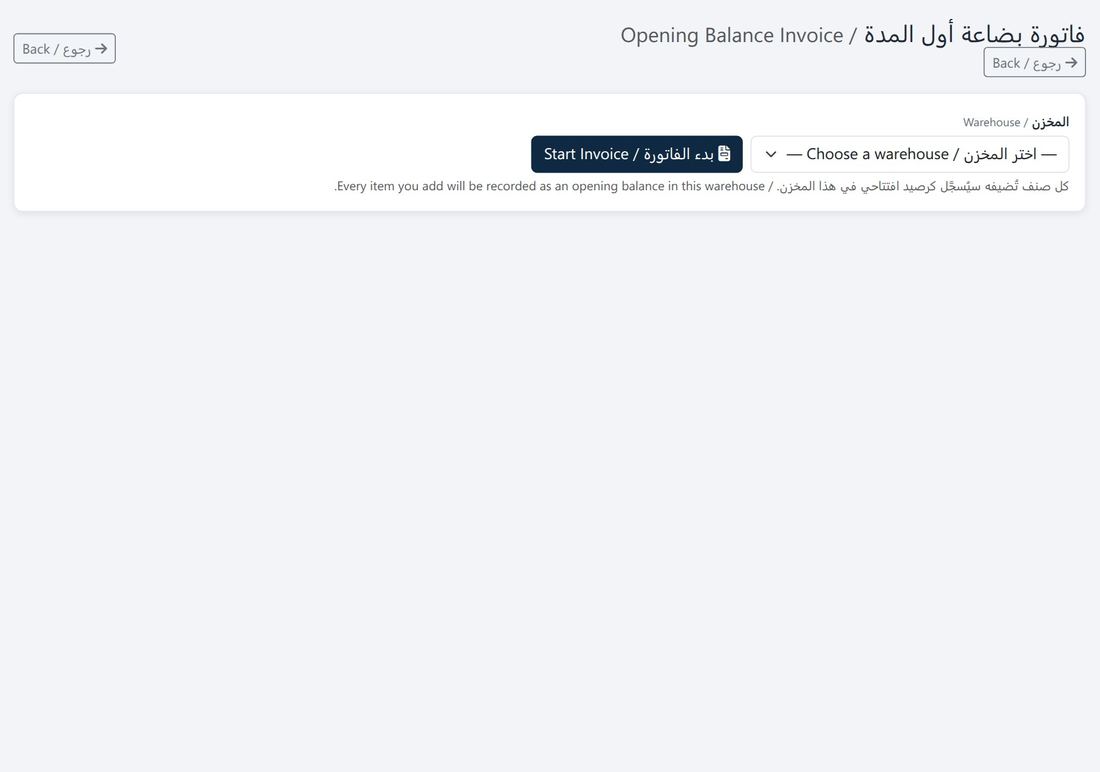
- افتح «المخزون» ثم «فاتورة بضاعة أول المدة».
- اختر «المخزن» الذي توجد فيه البضاعة، ثم اضغط «بدء الفاتورة».
- أضف الأصناف واحداً واحداً بالبحث أو بمسح الباركود.
- أدخل لكل صنف «الكمية» الموجودة فعلياً و«تكلفة الوحدة» الحقيقية (آخر سعر شراء أو متوسطه).
- احفظ الفاتورة. تدخل الكميات للمخزن وتُسجَّل قيمتها قيداً افتتاحياً للمخزون.
البديل لكميات قليلة: «حركات المخزون» ثم «حركة جديدة» واختر نوع الحركة «بضاعة أول المدة»، وأدخل المستودع والتاريخ والبنود بكمياتها وتكلفة الوحدة.
2. الأرصدة الافتتاحية للعملاء والموردين
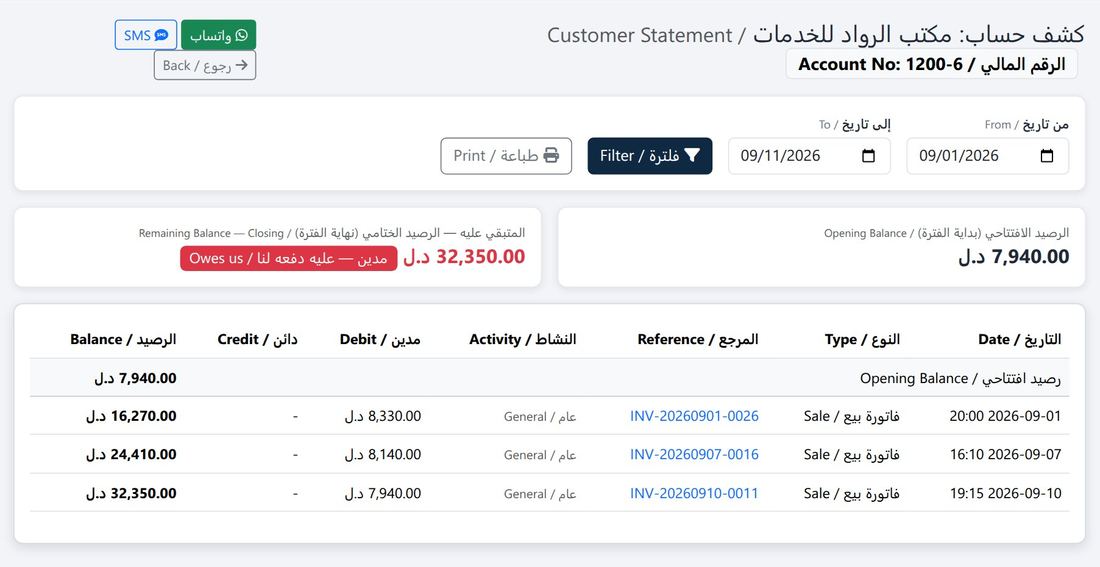
كل عميل عليه دين قديم، وكل مورد له عليك مبلغ، يُدخل رصيده وقت إنشاء بطاقته: من تبويب «الرصيد والحدود» أدخل «الرصيد الافتتاحي» وحدّد «نوع الرصيد» (مدين أو دائن). بعدها تُضاف الفواتير الجديدة على هذا الرصيد، ويظهر كشف الحساب كاملاً بالرصيد الافتتاحي ثم الحركات ثم الرصيد الختامي.
3. الميزان الافتتاحي المحاسبي
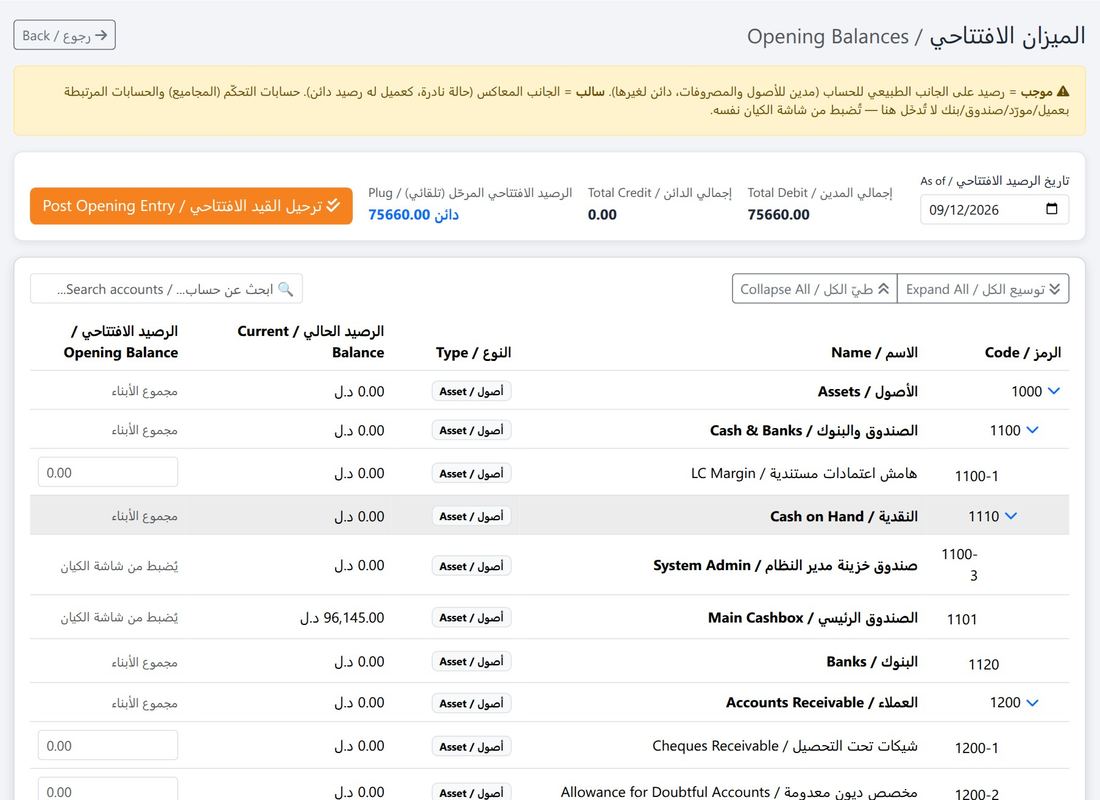
- افتح «المحاسبة» ثم «الميزان الافتتاحي».
- حدّد «تاريخ الرصيد الافتتاحي»، وهو عادةً اليوم السابق ليوم بدء التشغيل.
- وسّع شجرة الحسابات وأدخل «الرصيد الافتتاحي» لكل حساب: النقد في الصناديق، وأرصدة البنوك، والمخزون، والأصول الثابتة، والقروض، ورأس المال.
- راجع عمود «الرصيد الحالي» بجانب ما أدخلته للتأكد من التطابق.
- اضغط «ترحيل القيد الافتتاحي» مرة واحدة.
4. التحقق قبل الانطلاق
| ما تتحقق منه | من أين | العلامة السليمة |
|---|---|---|
| قيمة المخزون | تقرير «تقييم قيمة المخزون» | تساوي قيمة بضاعتك الفعلية. |
| أصناف بلا تكلفة | تقرير «بلا تكلفة» | القائمة فارغة، وإلا ظهرت أرباح مضلِّلة. |
| أصناف بلا سعر بيع | «إدارة الأسعار ← طباعة كشف الأصناف بلا سعر» | القائمة فارغة. |
| ديون العملاء | «تقرير العملاء المدينين» | مطابقة لدفترك اليدوي. |
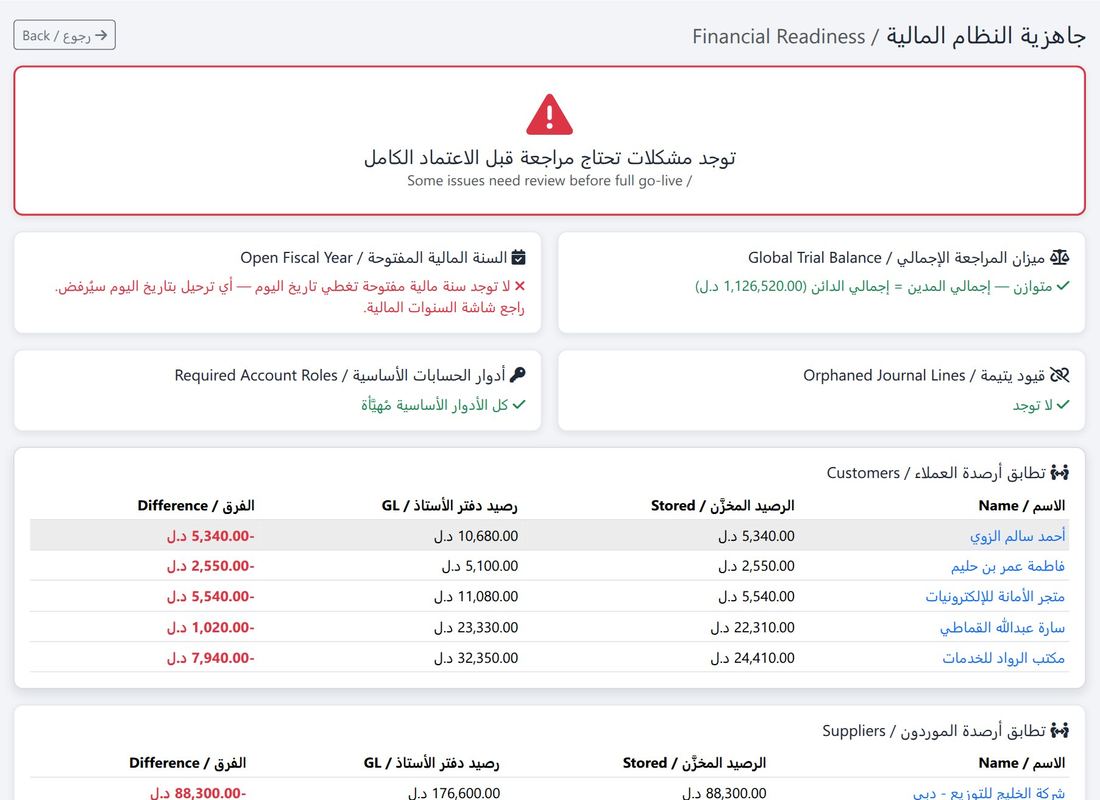
| مطابقة الحسابات | «جاهزية النظام المالية» | لا فروق بين الأرصدة المخزَّنة ودفتر الأستاذ. |
| توازن القيد الافتتاحي | «ميزان المراجعة» | إجمالي المدين = إجمالي الدائن. |
5. تصفير البيانات التجريبية
إن كنت قد جرّبت النظام ببيانات وهمية قبل الانطلاق، فمن «قاعدة البيانات» يتوفر «تصفير للإنتاج» لحذف الحركات التجريبية، و«تصفير الأصناف قبل الانطلاق» لحذف الأصناف التجريبية، مع الإبقاء على الإعدادات والمستخدمين.
المنتجات والأسعار
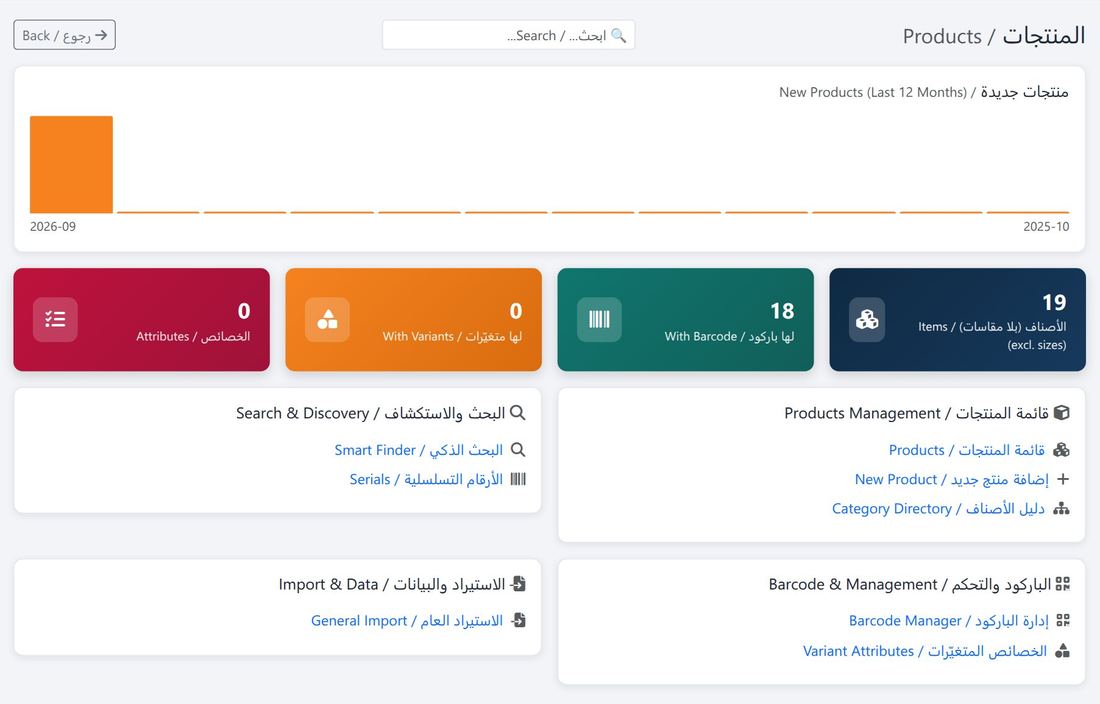
Products & Pricingبطاقة المنتج هي أساس كل عملية: منها تُسحب الأسعار في الفواتير، وعليها تُسجَّل الكميات والتكاليف. تجد هذه الشاشات في قسم «المنتجات» وقسم «الأسعار».
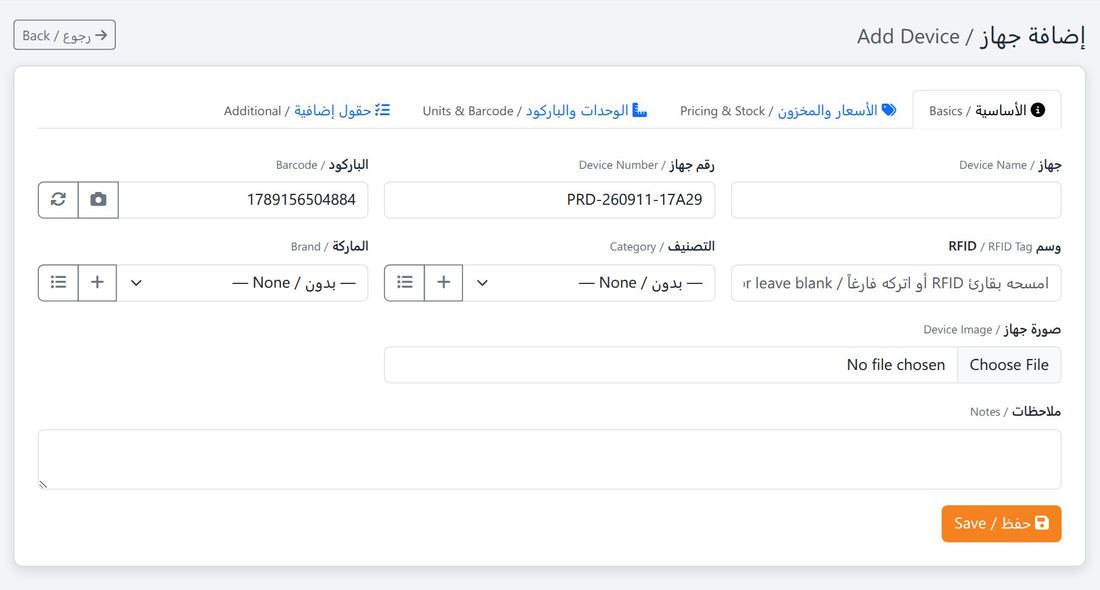
إضافة منتج جديد
- افتح «المنتجات» ثم «إضافة منتج جديد».
- في تبويب «الأساسية»: أدخل الاسم، والرقم (الكود)، و«الباركود»، واختر «التصنيف» و«الماركة»، وارفع صورة المنتج. يمكن أيضاً تحديد بلد المنشأ، والمورد، وموقعه في المخزن، وأبعاده.
- في تبويب «الأسعار والمخزون»: أدخل «سعر الشراء» و«سعر البيع» و«سعر الجملة»، و«أقل كمية تنبيه»، و«كمية إعادة الطلب المقترحة»، واختر «طريقة تقييم التكلفة» و«نوع الصنف» (مخزني أو خدمة)، و«مدة الضمان» بالأشهر.
- في تبويب «الوحدات والباركود»: أضف وحدات بديلة (مثل كرتونة = 12 قطعة) بباركود وسعر لكل وحدة.
- في تبويب «حقول إضافية»: املأ الحقول الخاصة بنشاطك (مثل IMEI والمعالج والذاكرة في الإلكترونيات).
- اضغط «حفظ».
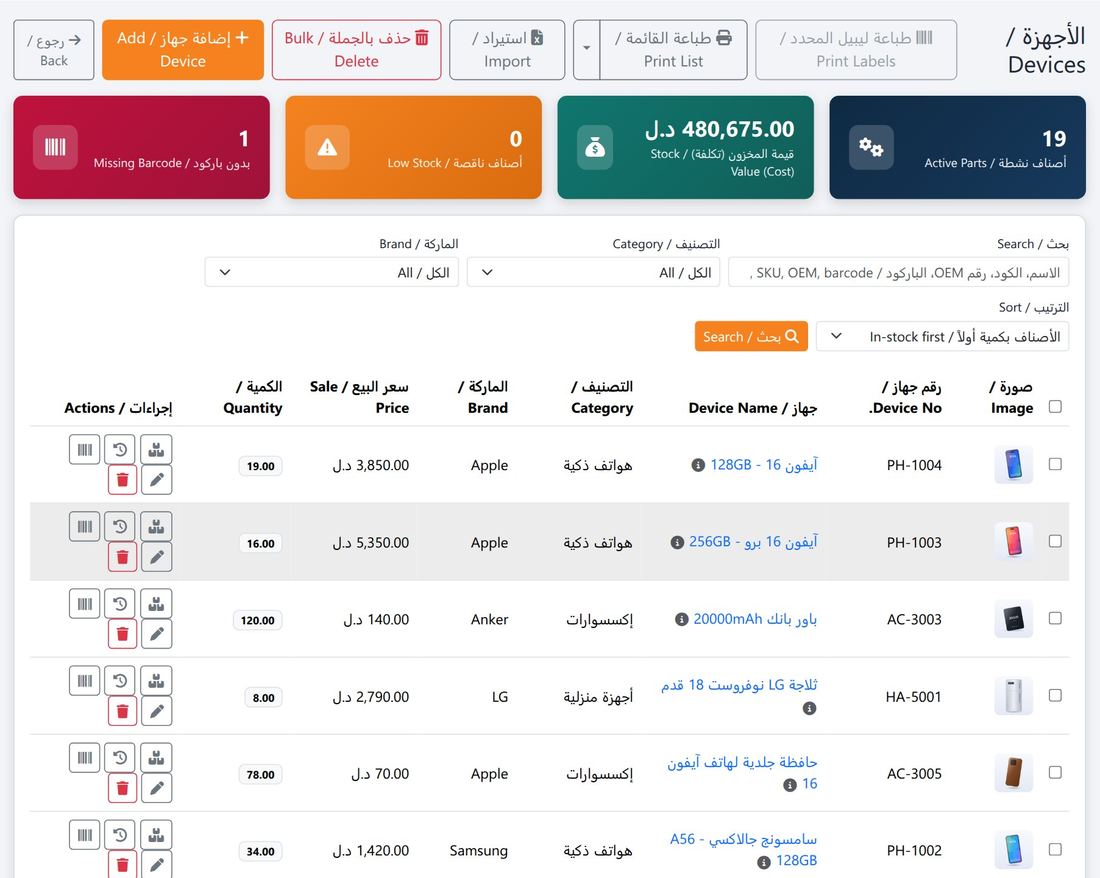
قائمة المنتجات وبطاقة المنتج
تعرض القائمة الصورة والرقم والاسم وسعر البيع والكمية، مع بحث وفلترة حسب التصنيف والماركة. ومنها يمكن طباعة ملصقات الباركود للمنتجات المحددة، أو طباعة القائمة، أو إرسالها PDF عبر واتساب، أو الاستيراد والحذف بالجملة.
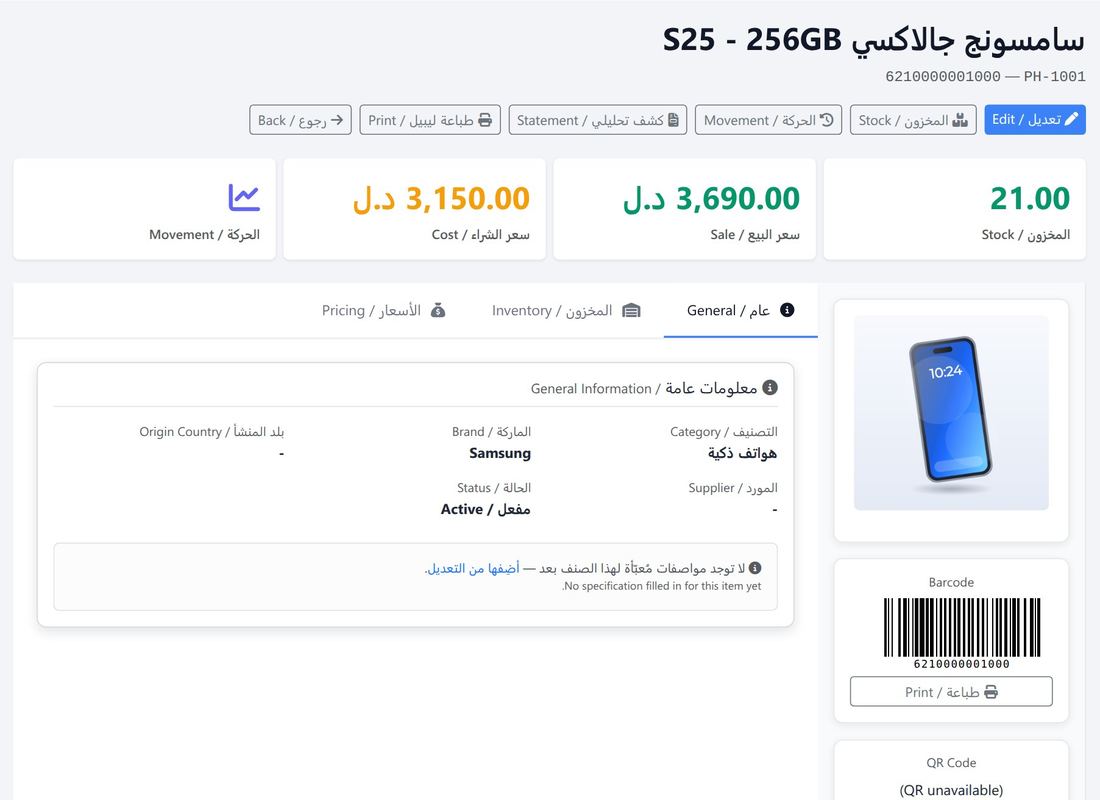
بطاقة المنتج تجمع كل ما يخصه: الرصيد في كل مخزن، وحركته، و«الكشف التحليلي» لكل عملية بيع وشراء، وسجل الأسعار.
التصنيفات والباركود والمتغيرات
- دليل الأصناف: شجرة تصنيفات بمستويات (تصنيف أب وفرعي)، مع عدد المنتجات في كل تصنيف.
- إدارة الباركود: تكشف المنتجات التي بلا باركود، وتولّد باركوداً لها بضغطة، وتطبع الملصقات.
- خصائص المتغيرات: مثل المقاس واللون. لكل متغير باركوده ورصيده وسعره، وتظهر العائلة كاملة من أي عضو فيها.
- البحث الذكي: بحث بالاسم أو الرقم أو الرقم البديل أو الباركود، مفيد في الكتالوجات الكبيرة.
الاستيراد من Excel
- افتح «الاستيراد العام» من لوحة المنتجات.
- اختر نوع البيانات (منتجات، أو عملاء، أو موردون...) وارفع ملف Excel.
- طابِق أعمدة الملف مع حقول النظام (الرقم، والاسم، والوحدة، وسعر الشراء، وسعر البيع...).
- راجع المعاينة وما سيُتجاوز من صفوف وسببه، ثم نفّذ الاستيراد.
إدارة الأسعار
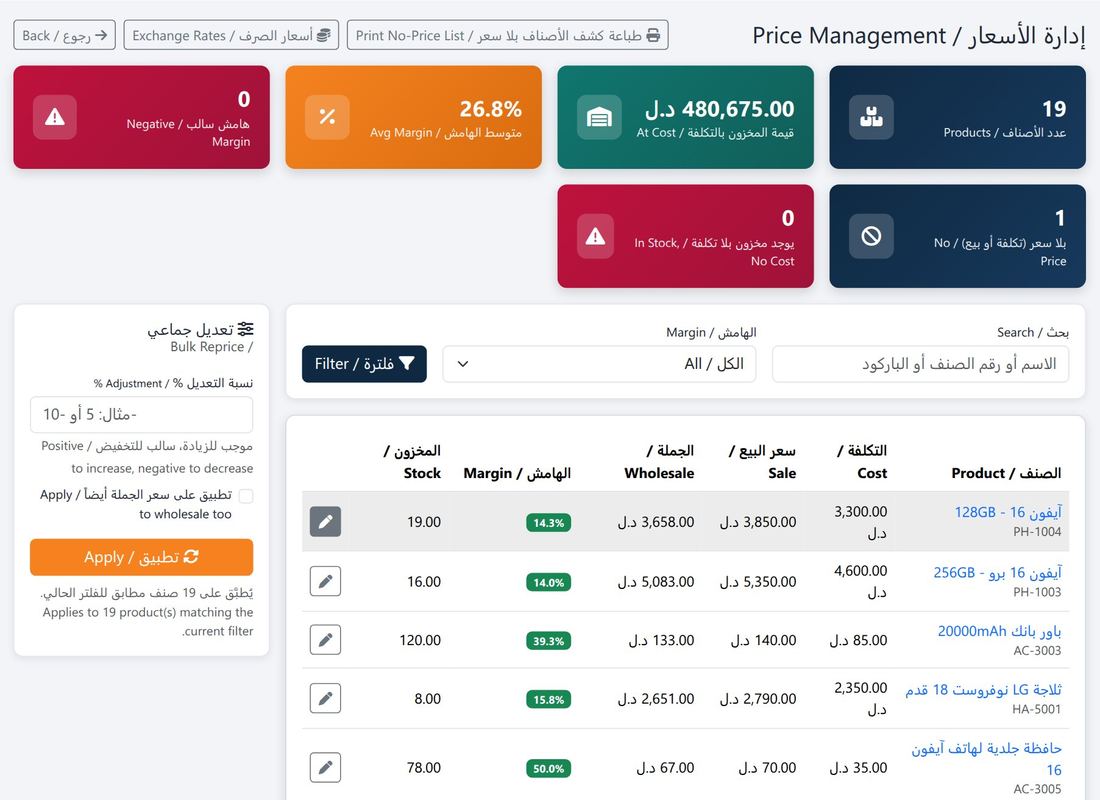
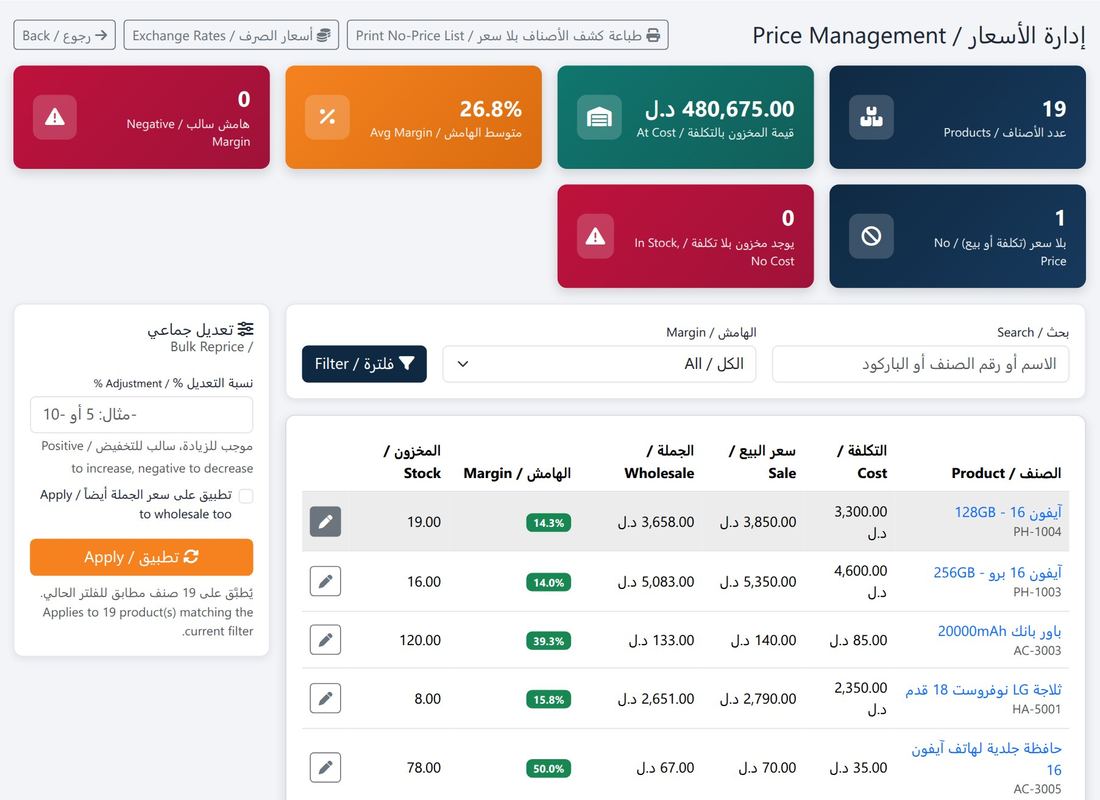
شاشة «إدارة الأسعار» تعرض التكلفة وسعر البيع والجملة والمخزون لكل صنف، وتكشف الأصناف التي بلا سعر أو التي عليها مخزون بلا تكلفة. ويمكن تعديل أسعار مجموعة أصناف بنسبة مئوية دفعة واحدة، مع خيار تطبيقها على سعر الجملة أيضاً.
العروض والتخفيضات
العرض يُحدَّد بثلاثة نطاقات معاً: الفروع، والماركات، والأصناف. ترك أي نطاق فارغاً يعني «الكل» فيه.
- خصم على كل شيء في كل الفروع: اترك النطاقات الثلاثة فارغة.
- خصم على ماركة في فرع واحد: اختر الفرع والماركة فقط.
- خصم على أصناف بعينها: اختر الأصناف وحدها.
- يظهر العرض تلقائياً في نقطة البيع وفاتورة المبيعات، والسعر الأصلي مشطوب بجانب سعر العرض.
دليل الأصناف (التصنيفات)
شاشة «دليل الأصناف» شجرة تصنيفات بمستويات: لكل تصنيف اسمه و«التصنيف الأب» وعدد أصنافه المباشرة، مع «توسيع الكل» و«طيّ الكل». التصنيف الجيد يسرّع البحث في نقطة البيع، ويجعل تقارير «المبيعات حسب الفئة» و«تحليل ABC» ذات معنى.
إدارة الباركود
من «إدارة الباركود» ترى الأصناف بلا باركود، وتولّد لها باركود فردياً أو بزر «توليد باركود للجميع»، ثم تطبع الملصقات بمقاسها من «طباعة ليبيل». وتضبط «بادئة الباركود» و«طول الباركود» مرة واحدة من الإعدادات. وتدعم بطاقة الصنف أيضاً «وسم RFID».
خصائص المتغيّرات
للأصناف ذات المقاسات والألوان: تُعرَّف الخاصية بـ«الاسم» و«الاسم بالإنجليزية» و«طريقة العرض» وقائمة «القيم — قيمة في كل سطر»، ثم تُولَّد متغيّرات الصنف منها، ولكل متغيّر باركوده ورصيده.
البحث الذكي عن الأصناف
شاشة «البحث الذكي» تبحث بالاسم أو رقم الصنف أو رقم القطعة الأصلي (OEM) أو الباركود في آن واحد، وتتوفر أيضاً داخل فاتورة البيع والشراء بزر «البحث الذكي» دون مغادرة الفاتورة.
الاستيراد العام من Excel
«الاستيراد العام» يستورد الأصناف والعملاء والموردين وأرصدتهم من ملفات Excel: نزّل القالب، واملأه، وارفعه، وطابق الأعمدة، وراجع المعاينة قبل التنفيذ. وهو الطريق المعتاد للانتقال من برنامج قديم أو من ملفات Excel يدوية.
الأسعار والتكاليف والعروض
Pricing, Costing & Promotionsالسعر هو ربحك. يوفّر ATCerp ثلاثة أسعار لكل صنف، وتسعيراً جماعياً بنسبة، وتاريخاً كاملاً للتكاليف، وطرق تقييم متعددة، وعروضاً مجدولة بالتاريخ والفرع والماركة، وأسعار جملة تلقائية، وحدوداً تمنع البيع بالخسارة.
أسعار الصنف الثلاثة
| السعر | من أين يأتي | أين يُستخدم |
|---|---|---|
| سعر الشراء / التكلفة | من فواتير الشراء تلقائياً حسب طريقة التقييم. | حساب تكلفة البضاعة المباعة وهامش الربح. |
| سعر البيع | يُدخل يدوياً أو يُقترح من هامش الربح عند الشراء. | البيع العادي ونقطة البيع والكتالوج. |
| سعر الجملة | يُدخل لكل صنف. | يُطبَّق تلقائياً على كل عميل مؤشَّر عليه «عميل جملة». |
شاشة إدارة الأسعار
تعرض لكل صنف: التكلفة، وسعر البيع، وسعر الجملة، والمخزون، والهامش، مع بحث وفلترة بالهامش لكشف الأصناف ذات الربح الضعيف أو السالب.
- افتح «المنتجات» ثم «إدارة الأسعار».
- فلتر بـ«الهامش» لعرض الأصناف التي تحتاج مراجعة.
- عدّل السعر مباشرة في الجدول للأصناف المفردة.
- للتعديل الجماعي: أدخل «نسبة التعديل %»، وفعّل «تطبيق على سعر الجملة أيضاً» عند الحاجة، ثم اضغط «تطبيق».
- استخدم «طباعة كشف الأصناف بلا سعر» للتأكد أنه لا يوجد صنف بلا سعر بيع.
بطاقة تسعير الصنف وتاريخ تكلفته
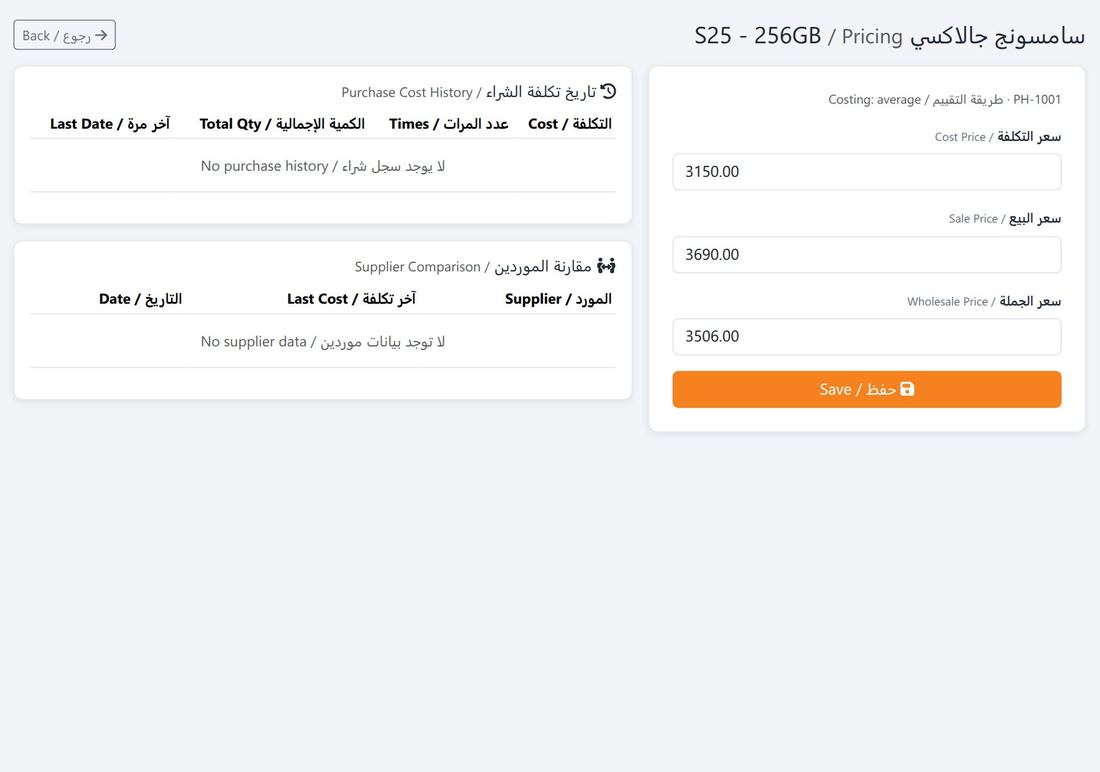
بفتح صنف من إدارة الأسعار تظهر أسعاره الثلاثة قابلة للتعديل، ومعها تاريخه الشرائي: كل تكلفة سابقة، وعدد المرات التي اشتُري بها بهذا السعر، والكمية الإجمالية، وآخر تاريخ، ولكل مورد آخر تكلفة وتاريخها. بهذا تسعّر بمعرفة، لا بالتخمين.
طرق تقييم التكلفة
تُختار لكل صنف من بطاقته حقل «طريقة تقييم التكلفة»، ومنها المتوسط المرجّح، والوارد أولاً صادر أولاً، والتكلفة المعيارية (مع حقل «التكلفة المعيارية»). وتشمل التكلفة مصاريف الشحن والجمارك الموزّعة من فاتورة الشراء، فتكون تكلفة حقيقية لا سعر فاتورة فقط.
العروض والتخفيضات
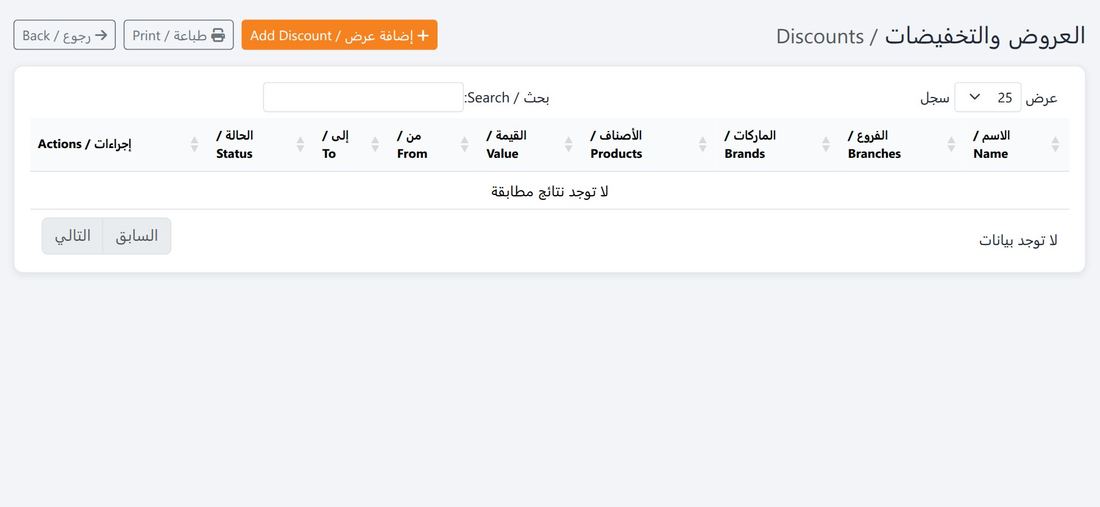
- افتح «العروض والتخفيضات» ثم «إضافة عرض».
- أدخل «الاسم»، وحدّد نطاق العرض: «الفروع» و«الماركات» أو «الأصناف» المشمولة.
- أدخل «القيمة» (نسبة أو مبلغ) وفترة السريان «من» و«إلى».
- احفظ. يُطبَّق العرض تلقائياً في الفاتورة ونقطة البيع والكتالوج طوال فترته، ويتوقف وحده بانتهائها.
ضوابط تحمي ربحك
- أقصى نسبة خصم على الفاتورة %: حدّ أعلى للخصم اليدوي، يُضبط من الإعدادات.
- أدنى هامش ربح مقبول %: تنبيه عند البيع بسعر يقلّ عن الحد.
- منع إعطاء أي خصم: خاصية على بطاقة العميل نفسه.
- اعتماد الخصومات الكبيرة: قاعدة اعتماد تجعل الخصم فوق مبلغ معيّن يحتاج موافقة مدير.
- تعديل الأسعار من الجوال: يُسمح به أو يُمنع من إعدادات تطبيق الجوال.
الأسعار والعملات
تُدار العملات وأسعار صرفها من «العملات وأسعار الصرف»: لكل عملة رمزها وعلامتها و«سعر اليوم». ويمكن تفعيل «تحديث أسعار الصرف تلقائياً من fulus.ly» بإدخال رمز الوصول واختيار نوع السعر، فتُحدَّث الأسعار يومياً دون تدخل. وتُصدَّر الفواتير بأي عملة مفعَّلة مع تسجيل سعر الصرف وقت الفاتورة.
العملاء والموردون
Customers & Suppliersقسم «العلاقات» يجمع العملاء والموردين والعملاء المحتملين والولاء وتذاكر الدعم وأهداف المندوبين. ولكل عميل ومورد حساب مالي يتحدّث تلقائياً مع كل فاتورة وسند.
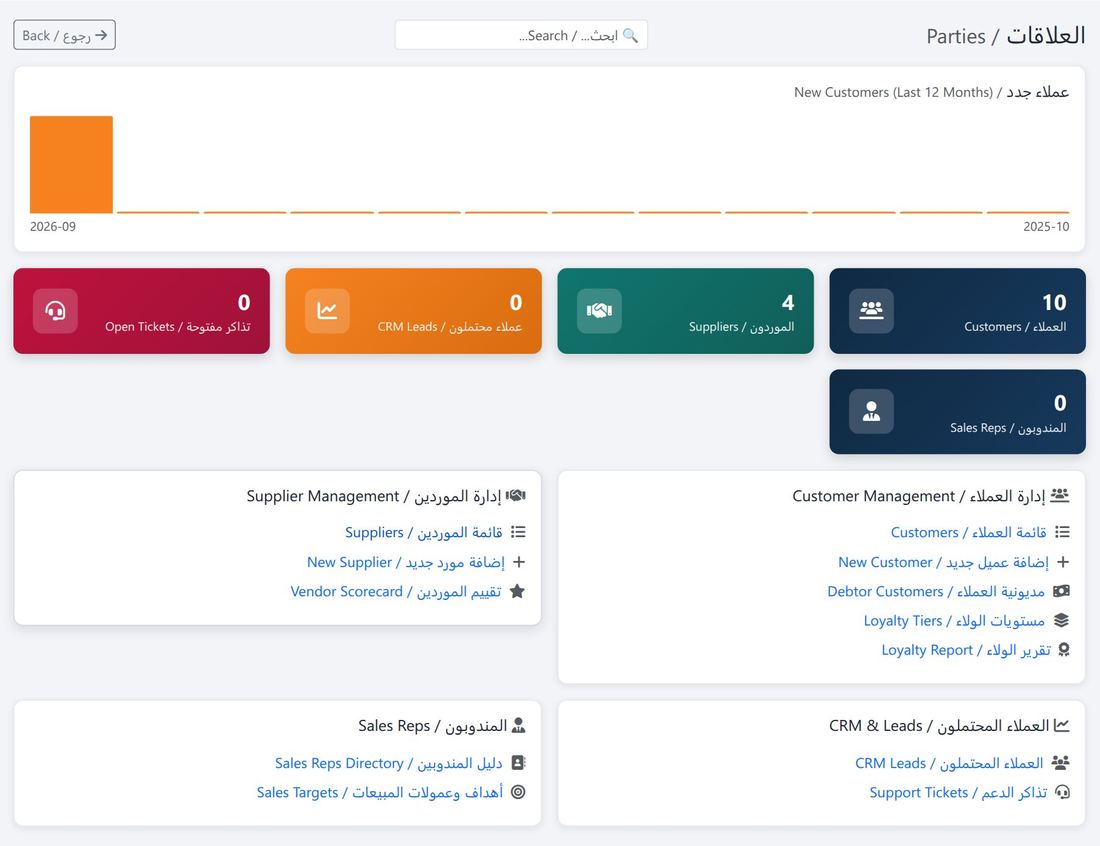
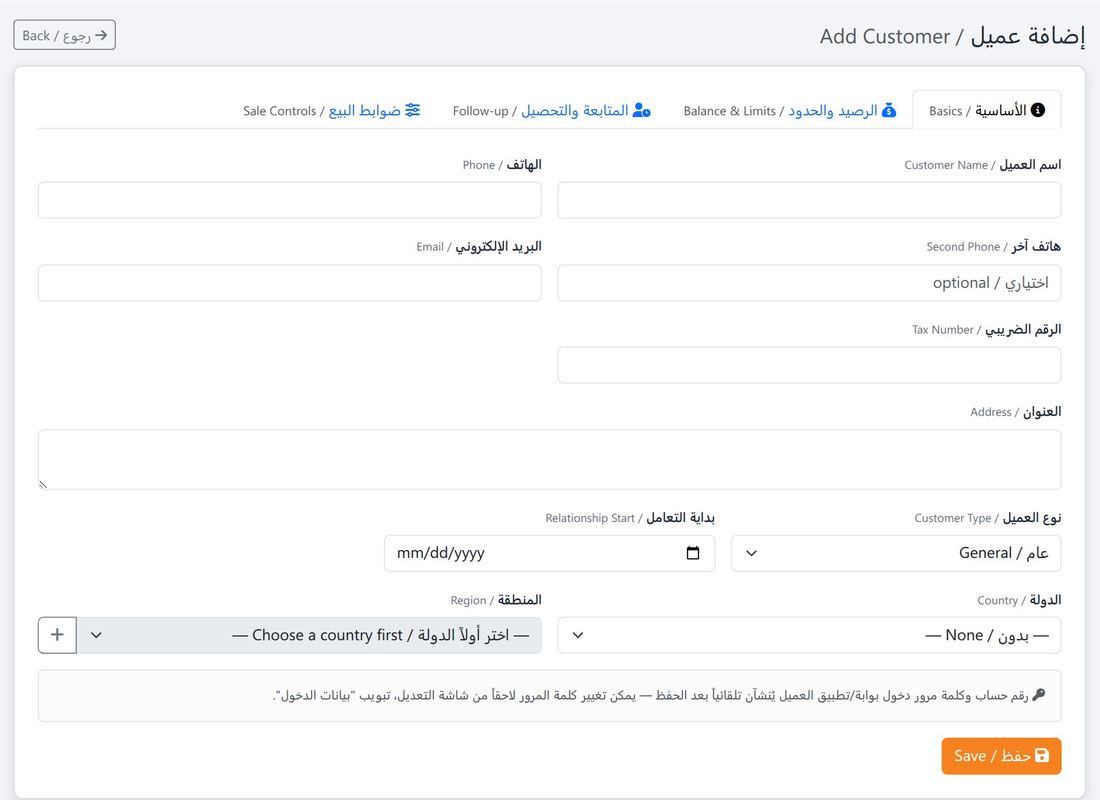
إضافة عميل
- افتح «العملاء» ثم «إضافة عميل».
- تبويب «الأساسية»: الاسم، والهاتف، وهاتف آخر، والبريد، والرقم الضريبي، والعنوان، و«نوع العميل»، والدولة والمنطقة.
- تبويب «الرصيد والحدود»: «الرصيد الافتتاحي» ونوعه، و«الحد الائتماني»، و«نسبة الخصم الافتراضية»، و«شرط الدفع الافتراضي»، وخيار «عميل جملة» ليحصل تلقائياً على سعر الجملة.
- تبويب «المتابعة والتحصيل»: المسؤول عن الحساب، ودورية «تذكير الدين»، ومصدر العميل.
- تبويب «ضوابط البيع»: منع البيع بالآجل، أو التحذير عنده، أو منع الخصم، أو إيقاف التعامل كلياً.
- اضغط «حفظ».
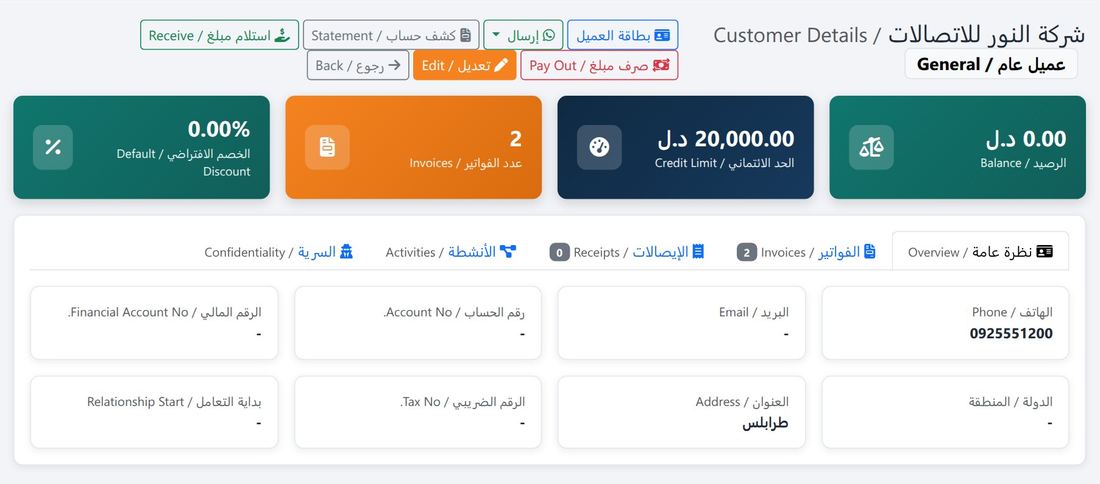
بطاقة العميل وكشف الحساب
بطاقة العميل تعرض رصيده وحده الائتماني وعدد فواتيره، مع تبويبات الفواتير والإيصالات والأنشطة. ومن أعلاها: «كشف حساب»، و«استلام مبلغ» (سند قبض)، و«صرف مبلغ»، وإرسال تذكير بالرصيد عبر واتساب أو SMS.
الموردون
نموذج المورد يضم البيانات الأساسية، والمالية (الرصيد الافتتاحي، والحد الائتماني، ومهلة السداد بالأيام، ونسبة الضريبة المقتطعة، والبنك ورقم الحساب)، والتقييم والمسؤول عنه. وبطاقة المورد تعرض فواتير الشراء وسندات الصرف وكشف الحساب.
العملاء المحتملون (CRM)
تتبّع الفرص البيعية من أول تواصل حتى التحويل لعميل فعلي: الاسم، والمصدر، والإيراد المتوقع، وتاريخ الإغلاق المتوقع، ومسؤول المتابعة. وتتوفر شاشتا «تحليل الفوز/الخسارة» و«تنبؤ الإيرادات».
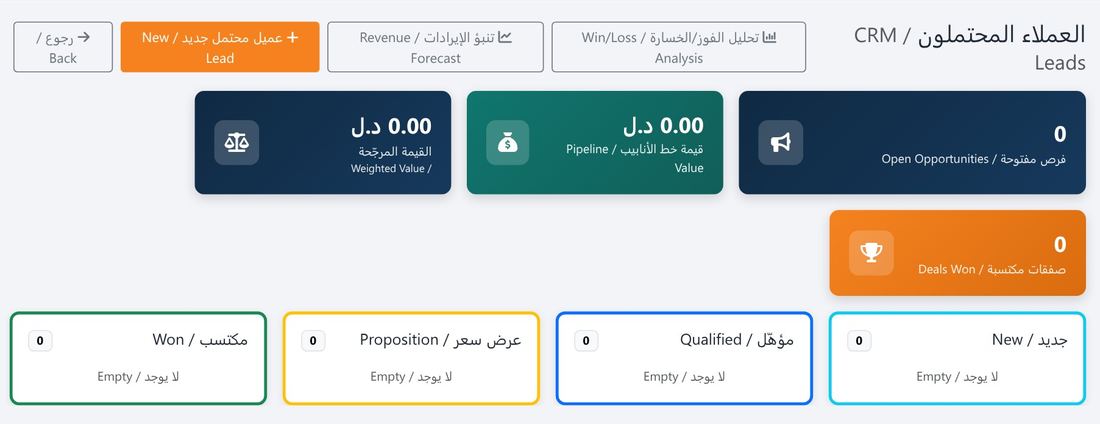
الولاء وتذاكر الدعم والمندوبون
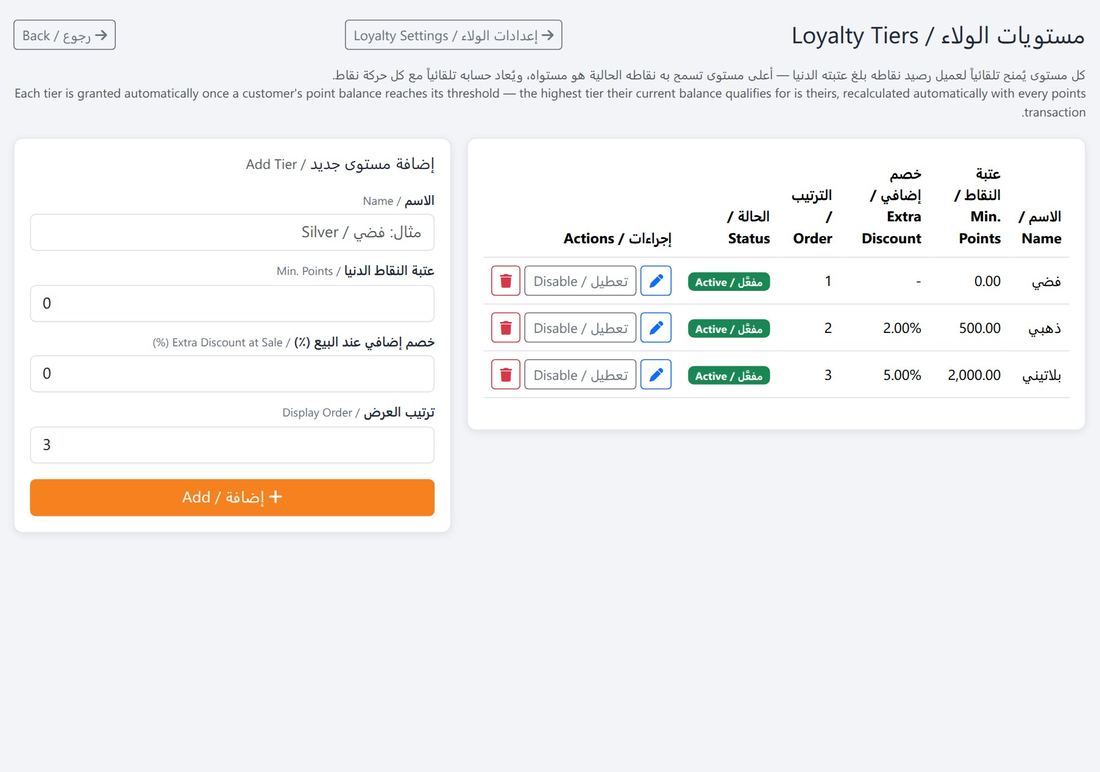
- مستويات الولاء: نقاط على كل عملية شراء، ومستويات بعتبات نقاط وخصم إضافي لكل مستوى، وبطاقة ولاء قابلة للطباعة.
- تذاكر الدعم: شكاوى وطلبات ضمان واستفسارات بأولوية ومسؤول وحالة، من الفتح حتى الإغلاق.
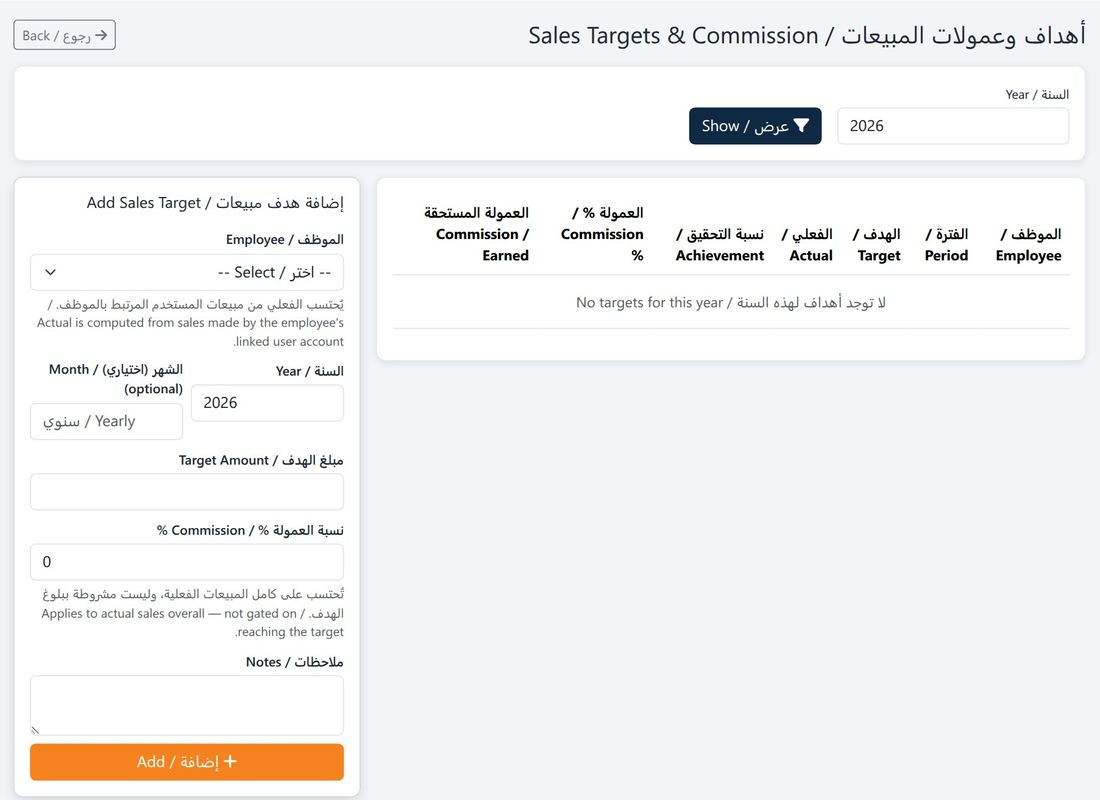
- أهداف وعمولات المبيعات: هدف شهري أو سنوي لكل موظف مع نسبة عمولة، وحساب نسبة التحقيق والعمولة المستحقة تلقائياً.
المبيعات
Salesقسم «المبيعات» يضم فواتير البيع وعروض الأسعار والمرتجعات والفواتير المتكررة والفوترة الإلكترونية وجلسات نقطة البيع.
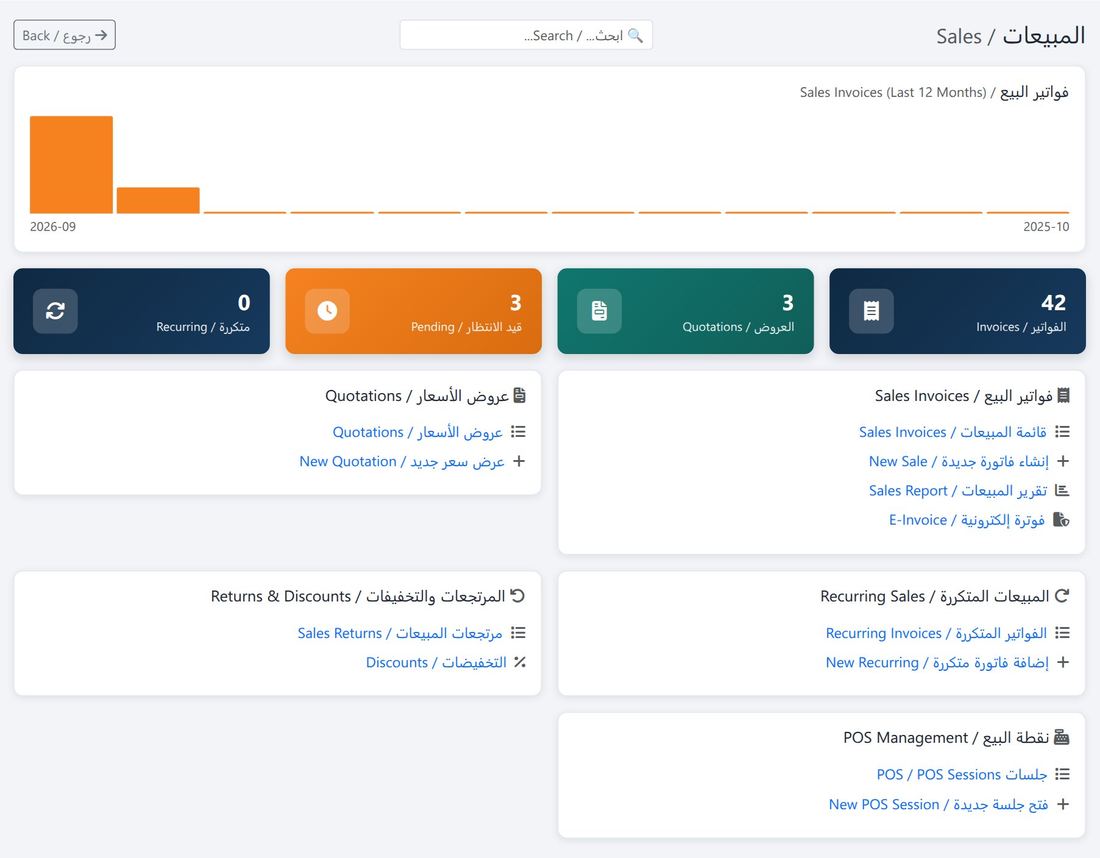
إنشاء فاتورة بيع
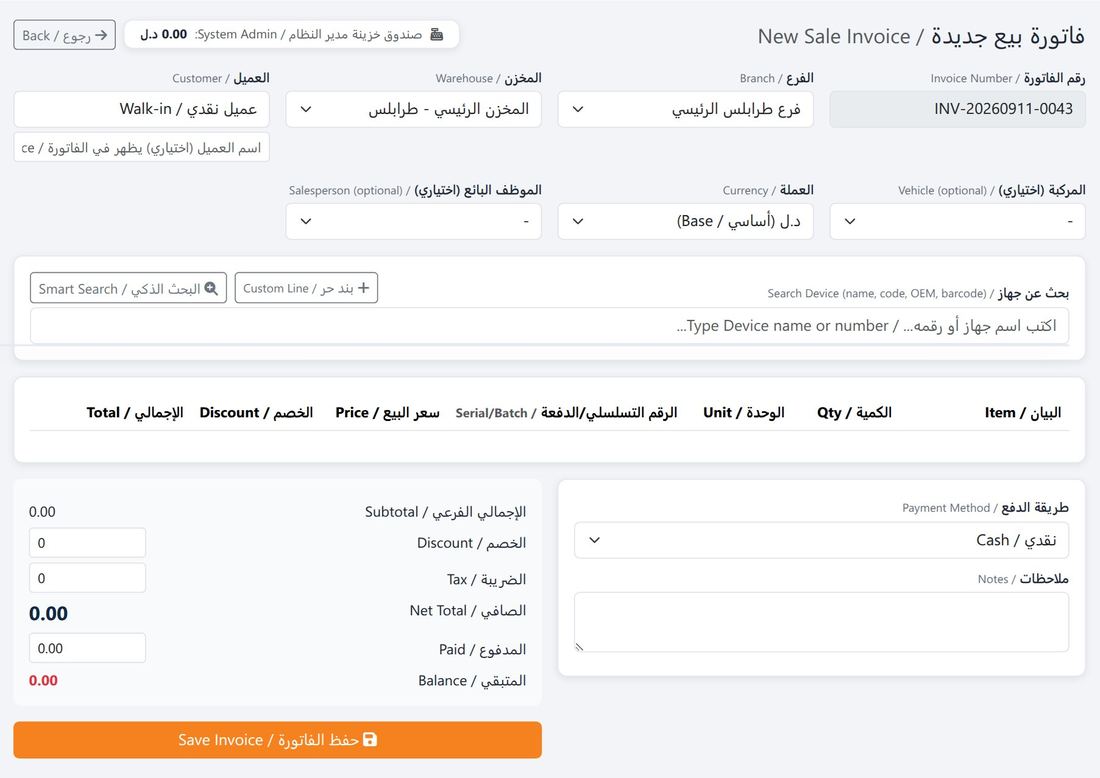
- افتح «المبيعات» ثم «إنشاء فاتورة جديدة». يظهر رقم الفاتورة تلقائياً.
- اختر «الفرع» و«المخزن» و«العميل» (أو اتركه «عميل نقدي»)، و«العملة»، و«الموظف البائع» إن وُجد.
- ابحث عن الصنف بالاسم أو الرقم أو الباركود وأضفه. استخدم «بند حر» لخدمة أو صنف غير مسجَّل.
- عدّل «الكمية» و«سعر البيع» و«الخصم» لكل سطر عند الحاجة. العروض السارية تُطبَّق تلقائياً.
- اختر «طريقة الدفع»: نقدي، أو آجل (مع «موعد السداد»)، أو تحويل بنكي (مع «البنك المحوَّل إليه»)، أو مختلط بعدة سطور دفع.
- راجع الإجمالي والمدفوع والمتبقي، ثم اضغط «حفظ الفاتورة».
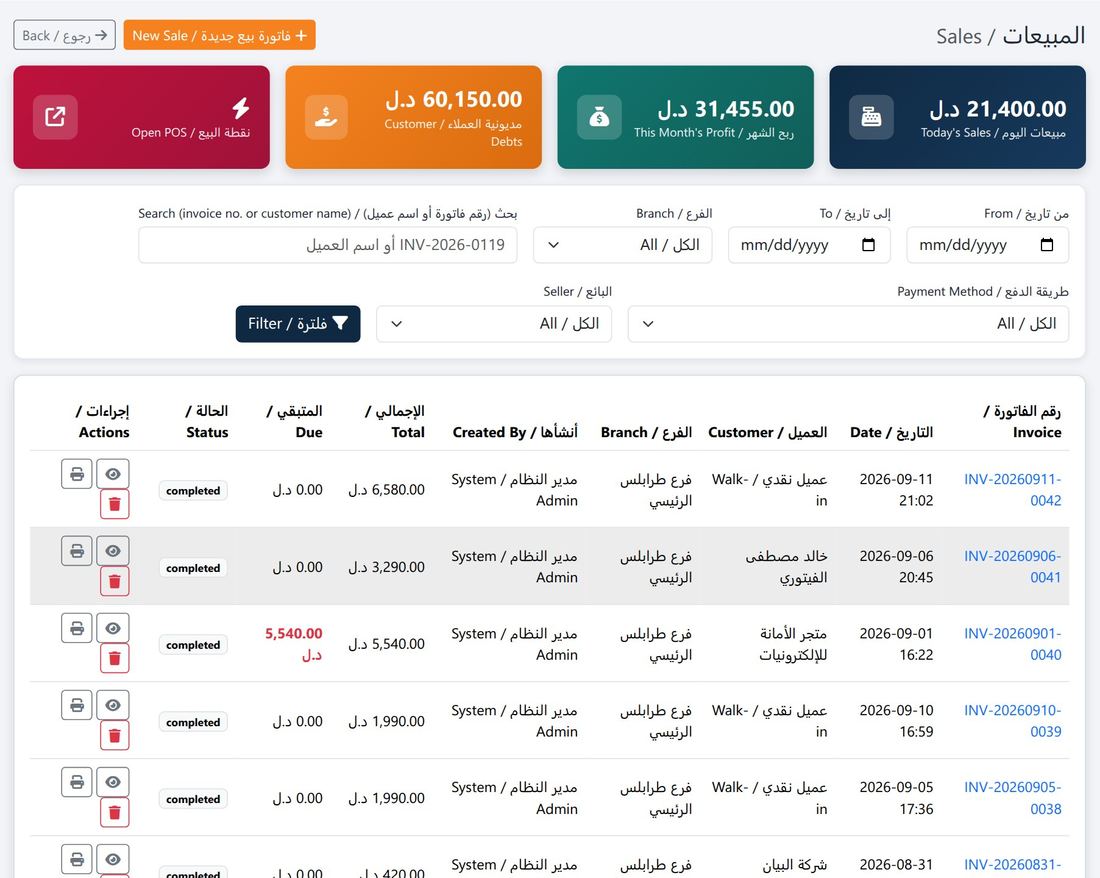
قائمة الفواتير وتفاصيل الفاتورة
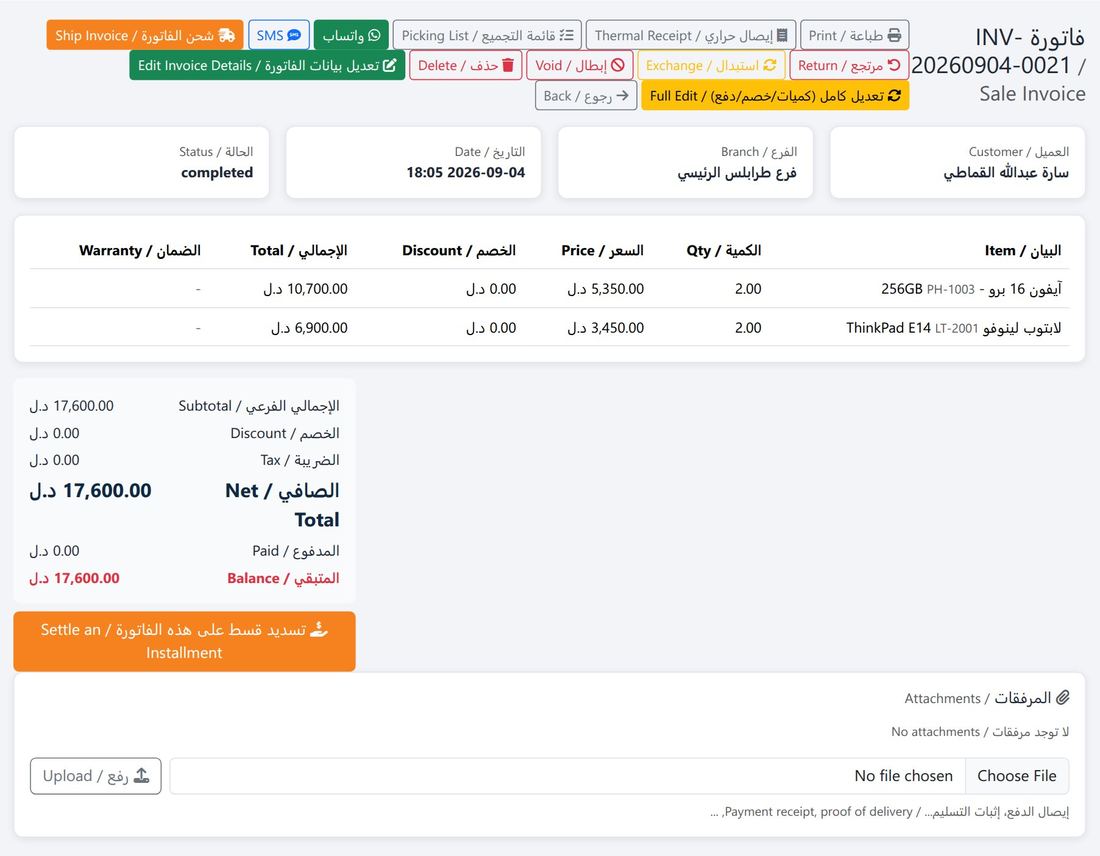
القائمة تعرض رقم الفاتورة وتاريخها والعميل ومنشئها والإجمالي والمتبقي والحالة، مع فلترة بالتاريخ والفرع وطريقة الدفع والبائع.
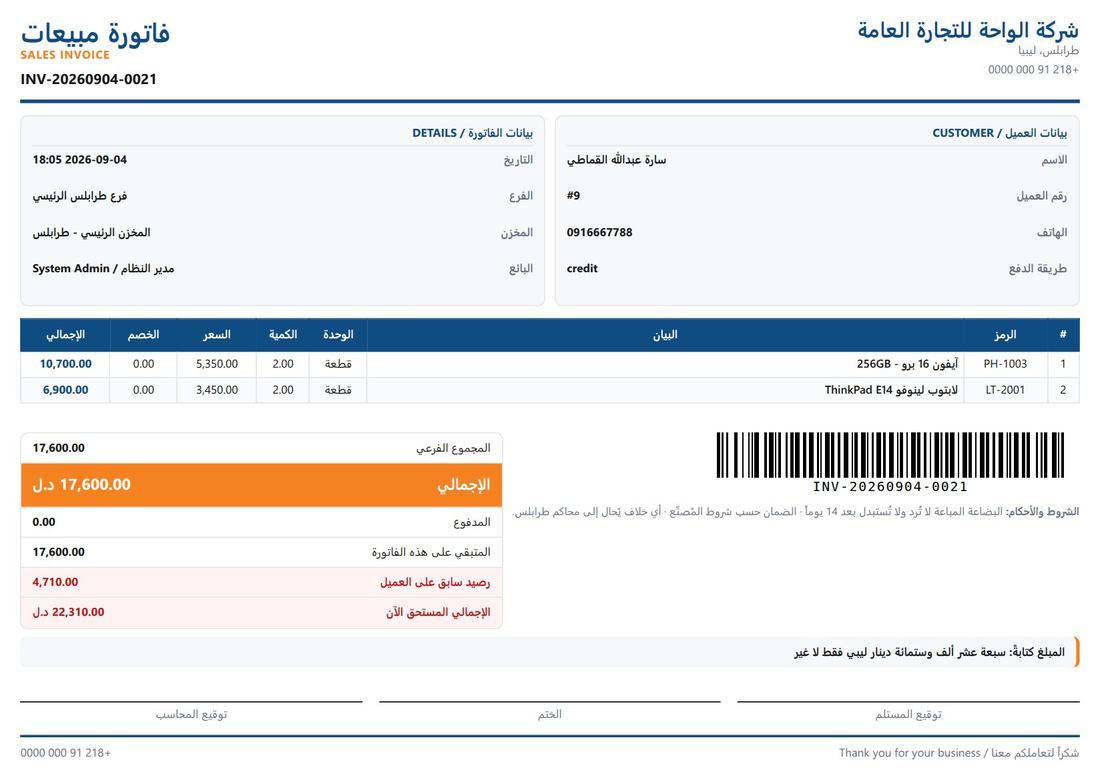
من صفحة الفاتورة تتوفر الإجراءات: «طباعة» بحجم A4 أو A5، و«إيصال حراري»، و«قائمة التجميع» للمخزن، والإرسال عبر واتساب أو SMS، و«شحن الفاتورة» مع شركة شحن، و«مرتجع»، و«استبدال»، و«إبطال»، و«تعديل بيانات الفاتورة» أو «تعديل كامل»، وإرفاق مستندات.
المرتجع والحذف
- المرتجع يتم من الفاتورة نفسها: تعود الكمية للمخزن ويُعكَس القيد، ويختار الكاشير إبقاء المبلغ رصيداً للعميل أو ردّه نقداً.
- الحذف يحتاج سبباً مكتوباً، ويُرفض إن كان على الفاتورة مرتجع سابق.
- عند الحذف تعود الكمية، وتُستعاد الأرقام التسلسلية، ويُرحَّل قيد عكسي. لا شيء يُمحى من السجل.
عروض الأسعار
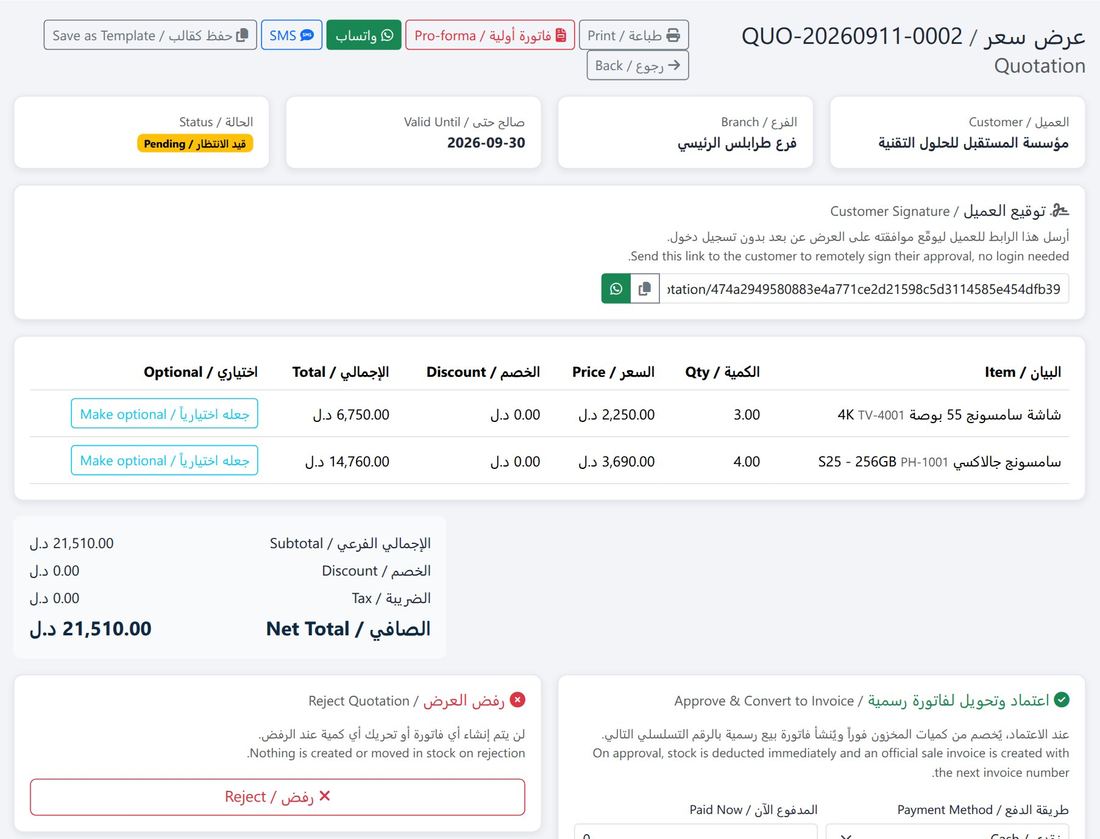
- افتح «عروض الأسعار» ثم «عرض سعر جديد» (يمكن البدء من قالب محفوظ).
- اختر العميل وأضف الأصناف والكميات والأسعار، وحدّد «صالح حتى».
- احفظ ثم اطبع العرض أو أرسله للعميل. يمكن للعميل التوقيع إلكترونياً عبر رابط.
- عند الموافقة اضغط «اعتماد» ليتحوّل العرض إلى فاتورة بيع مباشرة دون إعادة إدخال.
الفواتير المتكررة والعقود
للاشتراكات والعقود الشهرية: أنشئ قالباً بالعميل والأصناف والدورية (شهري، ربع سنوي...) و«تاريخ أول فاتورة»، فيُصدر النظام الفاتورة تلقائياً في كل استحقاق.
الفوترة الإلكترونية
عند تفعيلها من الإعدادات يُصدر النظام مستنداً موقَّعاً لكل فاتورة بصيغة دولية معتمدة، مرتبطاً بسلسلة تمنع التلاعب، مع زر «تحقّق من سلسلة المستندات». والنظام جاهز لإضافة متطلبات مصلحة الضرائب الليبية فور صدورها.
طلب تعديل الفاتورة والاعتمادات
من لا يملك صلاحية التعديل المباشر يضغط «طلب تعديل الفاتورة» ويكتب «سبب التعديل» ثم «إرسال الطلب»، فيصل الطلب للمسؤول في «اعتماداتي». وهكذا يبقى التعديل ممكناً دون فتح الباب على مصراعيه.
الأقساط
الفواتير الآجلة تقبل «تسديد قسط على هذه الفاتورة»، فيُسجَّل كل قسط بتاريخه ويُخصم من المتبقي، ويظهر أثره في رصيد العميل وكشف حسابه.
مرتجعات المبيعات
شاشة «مرتجعات المبيعات» تجمع كل المرتجعات: رقم المرتجع، وفاتورة البيع، والعميل، والفرع، والتاريخ، ومن نفّذه، والقيمة، مع فلترة بالفترة والعميل والفرع وطباعة.
جلسات نقطة البيع وطلبات الفتح
«جلسات نقطة البيع» تعرض لكل جلسة: الصندوق، والفرع، ومن فتحها، ورصيد الافتتاح، والمتوقع، والمعدود، و«الفرق»، والحالة. وإذا اشترطت موافقة على فتح الوردية، تظهر الطلبات في «طلبات فتح الورديات» ليعتمدها المسؤول.
نقطة البيع
Point of Saleشاشة سريعة مصمَّمة للكاشير: مسح الباركود، واختيار طريقة الدفع، وطباعة الإيصال في ثوانٍ. تعمل بالفأرة أو باللمس، وتستمر في البيع حتى عند انقطاع الإنترنت.
يوم الكاشير خطوة بخطوة
- افتح الوردية
- امسح الباركود
- استلم الدفع
- أقفل الوردية
- الإقفال اليومي
- فتح الجلسة: اضغط «نقطة البيع»، واختر «الصندوق»، وأدخل «رصيد الافتتاح» وهو النقد الموجود فعلاً في الدرج، ثم «فتح الجلسة».
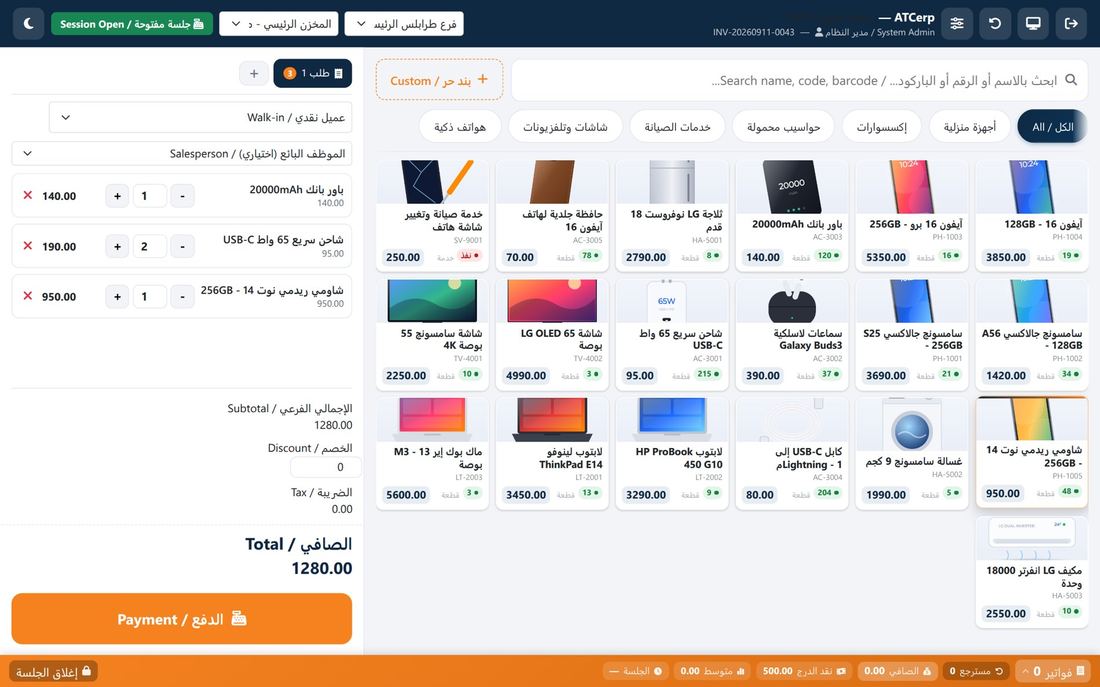
- إضافة الأصناف: امسح الباركود فيدخل الصنف السلة مباشرة، أو ابحث بالاسم، أو اضغط على مربّع الصنف من شبكة التصنيفات.
- تعديل السلة: غيّر الكمية بأزرار + و−، أو احذف السطر، واختر العميل عند الحاجة.
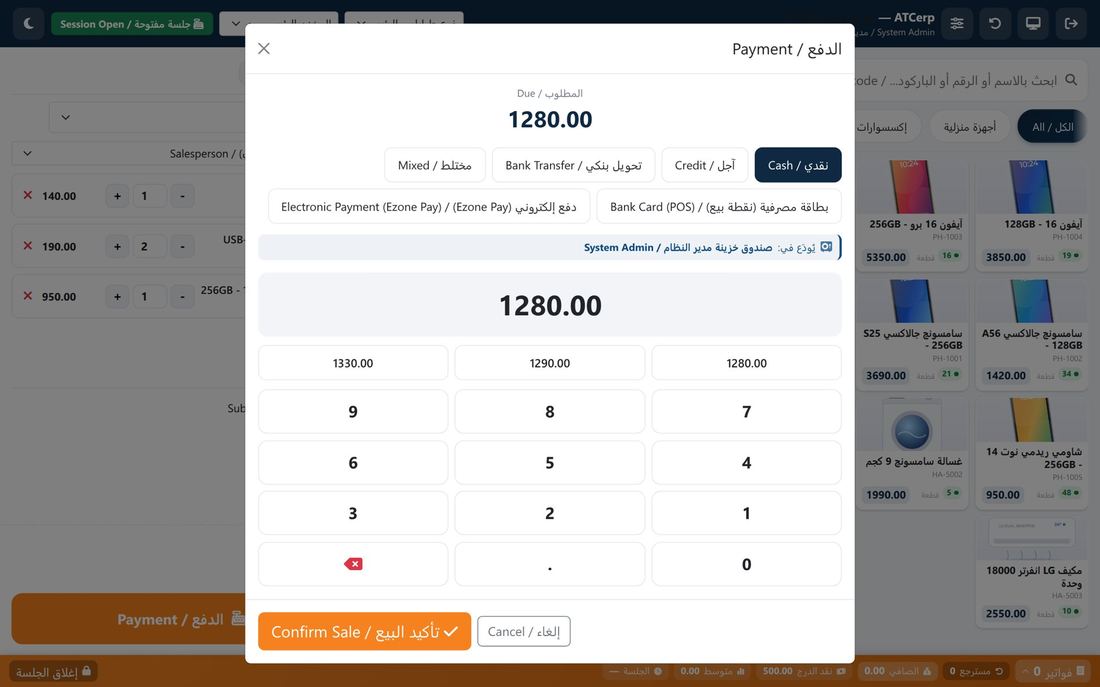
- الدفع: اضغط «الدفع» واختر نقدي أو آجل أو تحويل بنكي أو مختلط أو بطاقة مصرفية أو دفع إلكتروني (Ezone Pay). أدخل المبلغ المستلم بلوحة الأرقام، ثم «تأكيد البيع».
- الإيصال: اطبعه بمقاس 58 أو 80 ملم أو A4، ثم ابدأ «فاتورة جديدة».
- إغلاق الجلسة: في نهاية الوردية اضغط «إغلاق الجلسة» وأدخل «المبلغ المعدود فعلياً في الدرج»، فيقارنه النظام بالمتوقَّع ويسجّل الفرق.
الإقفال اليومي
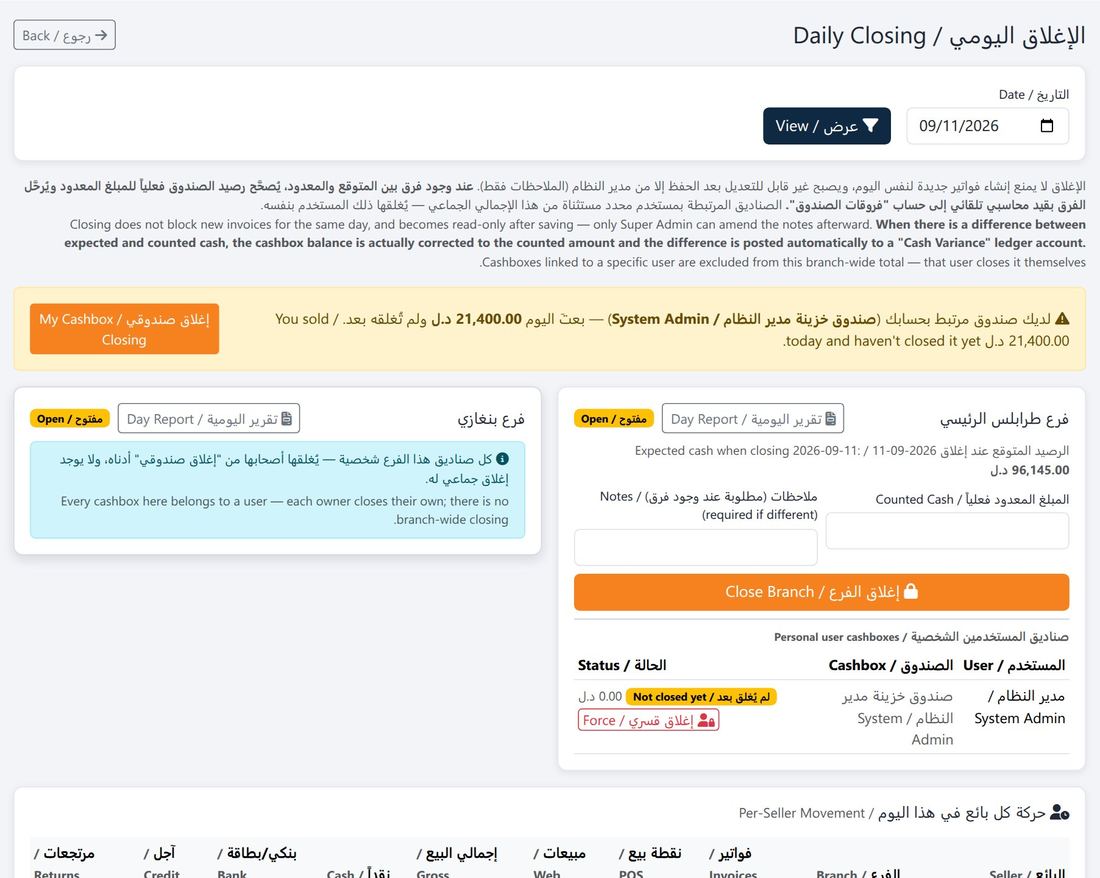
من «الحسابات» ثم «الإغلاق اليومي» يجمع النظام ورديات اليوم لكل بائع وفرع: عدد الفواتير، والمبيعات النقدية والبنكية والآجلة، والمرتجعات. يُدخل كل مستخدم «المبلغ المعدود فعلياً» لصندوقه، ثم يُغلَق الفرع.
الميزان الإلكتروني
للأصناف الموزونة: الميزان يطبع ملصقاً يحمل رمز الصنف والوزن، والكاشير يمسحه كأي باركود. فعّل القراءة من «الإعدادات ← المبيعات ← الميزان الإلكتروني»، واضبط البادئة والأطوال، وأعطِ كل صنف «رمز الميزان» من بطاقته. يُنصح بوضع «الوزن» لا «السعر»، ليأتي السعر من النظام فيسري أي تعديل فوراً.
الدفع الذاتي
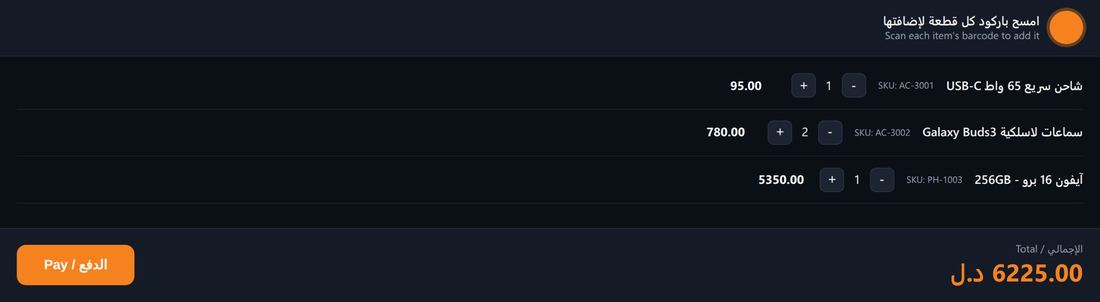
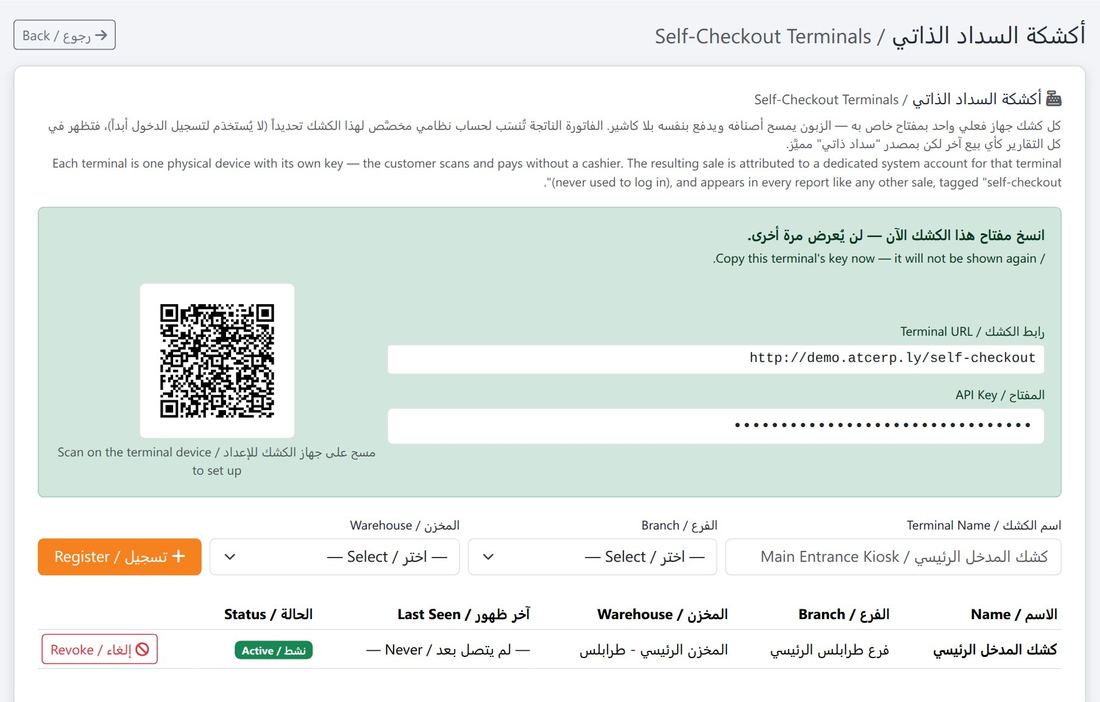
«أكشاك السداد الذاتي» تسمح للعميل بمسح مشترياته والدفع بنفسه إلكترونياً دون كاشير. يُسجَّل كل كشك باسمه وفرعه ومخزنه، وتظهر حالته وآخر ظهور له.
المشتريات
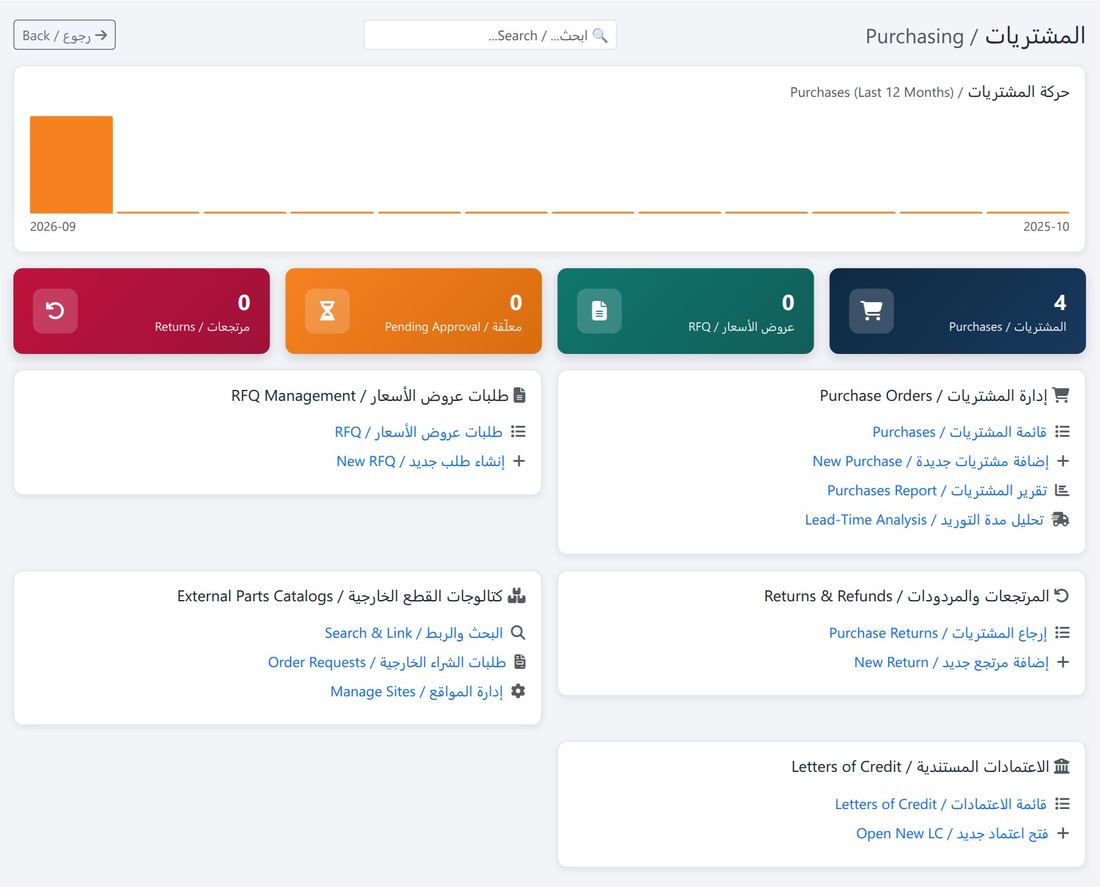
Purchasingقسم «المشتريات» يدير دورة التوريد: طلبات عروض الأسعار، وفواتير الشراء بتكاليفها الكاملة، والمرتجعات، والاعتمادات المستندية.
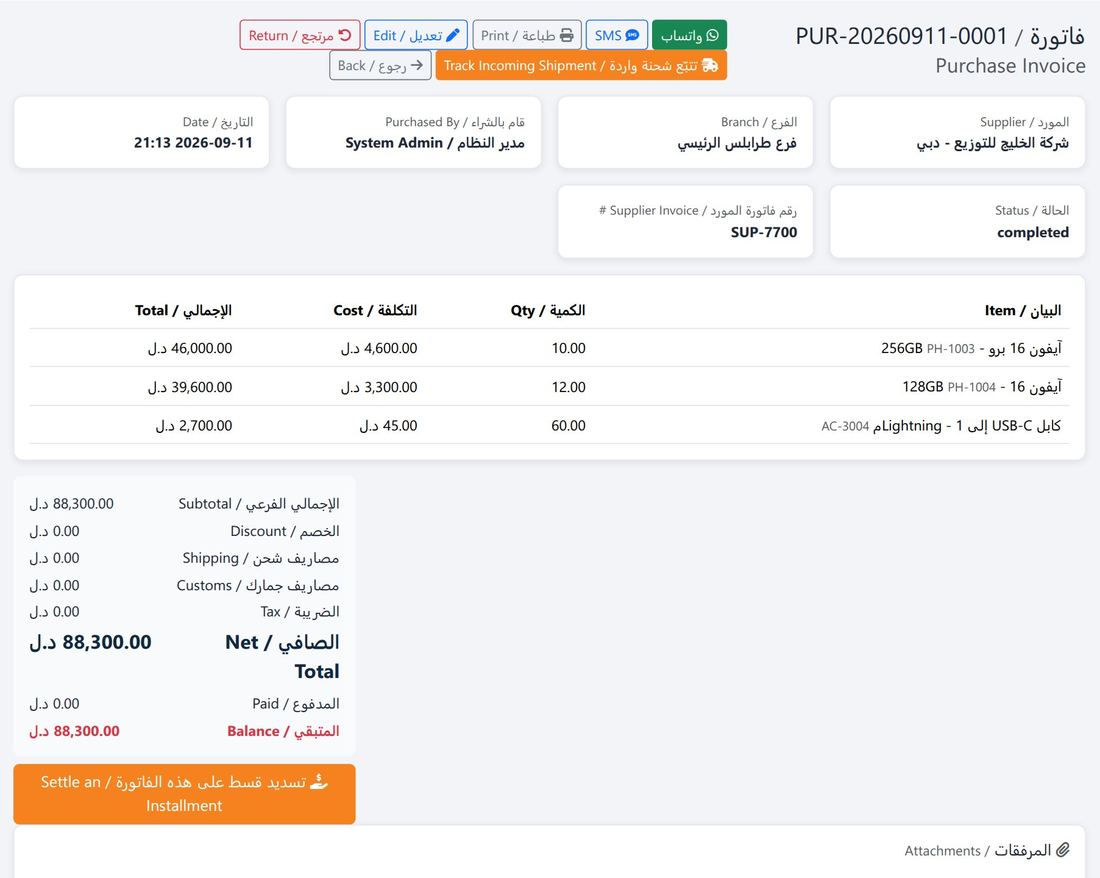
إنشاء فاتورة شراء
- افتح «المشتريات» ثم «إضافة مشتريات جديدة».
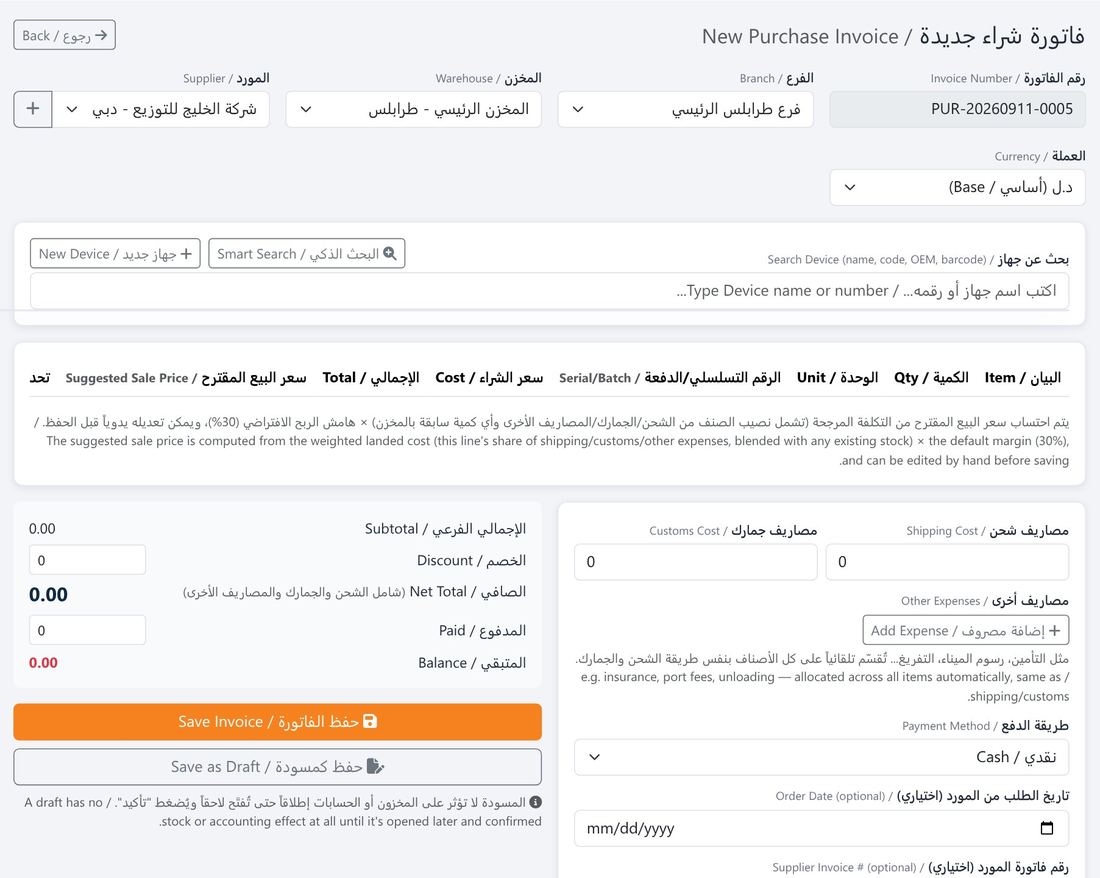
- اختر «المورد» و«الفرع» و«المخزن» و«العملة»، وأدخل رقم فاتورة المورد وتاريخها.
- أضف الأصناف بالبحث، أو «جهاز/منتج جديد» لإنشاء صنف دون مغادرة الفاتورة، وأدخل الكمية والتكلفة.
- أضف التكاليف الإضافية: الشحن، والجمارك، و«مصاريف أخرى». يوزّعها النظام على الأصناف لتحديد التكلفة الحقيقية.
- راجع «سعر البيع المقترح» الذي يحسبه النظام حسب هامش الربح الافتراضي.
- حدّد طريقة الدفع والمبلغ المدفوع، ثم «حفظ الفاتورة»، أو «حفظ كمسودة» لإكمالها لاحقاً.
طلبات عروض الأسعار (RFQ)
أرسل طلباً واحداً لعدة موردين، وسجّل عروضهم، وقارنها، ثم حوّل العرض الفائز إلى فاتورة شراء. ويقيس تقرير «تحليل مدة التوريد» التزام كل مورد بالمواعيد.
المرتجعات والاعتمادات المستندية
- مرتجع المشتريات: يُخرج الكمية من المخزن ويخفّض رصيد المورد بقيد عكسي.
- الاعتمادات المستندية: فتح الاعتماد مع البنك، ومتابعة هامشه وحالته حتى إغلاقه.
- الكتالوجات الخارجية: البحث في مواقع الموردين وربط أصنافهم بأصنافك.
طلب عرض أسعار (RFQ) خطوة بخطوة
- افتح «طلبات عروض الأسعار» ثم «طلب جديد».
- اختر «الفرع» اختيارياً، وأضف الأصناف والكميات، واكتب «ملاحظات».
- اضغط «إنشاء الطلب»، ثم أرسله للموردين.
- سجّل عروض الموردين الواردة، وقارن الأسعار ومدد التوريد.
- حوّل العرض الفائز إلى فاتورة شراء مباشرة.
الاعتماد المستندي (LC)
- افتح «الاعتمادات المستندية» ثم «فتح اعتماد جديد».
- أدخل «رقم الاعتماد»، واختر «المورد» و«بنكنا» و«البنك المُصدِر» و«بنك المستفيد».
- حدّد «العملة» و«قيمة الاعتماد» و«نسبة الهامش %».
- أدخل «تاريخ الفتح» و«تاريخ الانتهاء» و«آخر موعد شحن»، واختر «مركز التكلفة».
- ارفع «مستند الاعتماد» وأضف الملاحظات، ثم «حفظ كمسودة» ومتابعة حالته حتى الإغلاق.
كتالوجات القطع الخارجية
تبحث شاشة «كتالوجات القطع الخارجية» في مواقع موردين عالمية (مثل 777parts.net وAVSpare.com) بزر «ابحث في الكل»، وتنشئ من النتائج «طلبية جديدة» بالموقع والفرع والعملة والبنود (رقم القطعة، والعلامة، والوصف، والكمية، والسعر التقديري). وتتابَع الطلبات في «طلبات الشراء الخارجية»، وتُربط عند وصولها بفاتورة شراء ومورد ورقم الطلب الخارجي. وتُدار المواقع نفسها من «إدارة مواقع الكتالوجات».
طلبات المواد الداخلية
- افتح «طلبات المواد» ثم «طلب جديد».
- اختر «المستودع» و«النوع» و«التاريخ المطلوب».
- أضف البنود: المنتج والكمية والوحدة.
- أضف «ملاحظات إضافية» ثم «حفظ الطلب».
- يتابع المسؤول الطلبات في «شاشة الموافقات» بتبويبات: جميع الطلبات، وبانتظار الموافقة، والموافق عليها، والمرفوضة.
متابعة أداء الموردين
| التقرير | ما يعرضه |
|---|---|
| تقييم الموردين | عدد الطلبيات، وإجمالي الشراء، ومتوسط قيمة الطلبية، ونسبة المرتجعات، وآخر شراء. |
| تحليل مدة التوريد | لكل مورد: أقل مدة، ومتوسط المدة، وأطول مدة بالأيام، موزّعة على الأشهر. |
| تقرير الموردين | إجمالي المشتريات والرصيد لكل مورد. |
| تقرير المشتريات | فواتير الفترة بالمورد والإجمالي والحالة، مع التصدير. |
المخزون
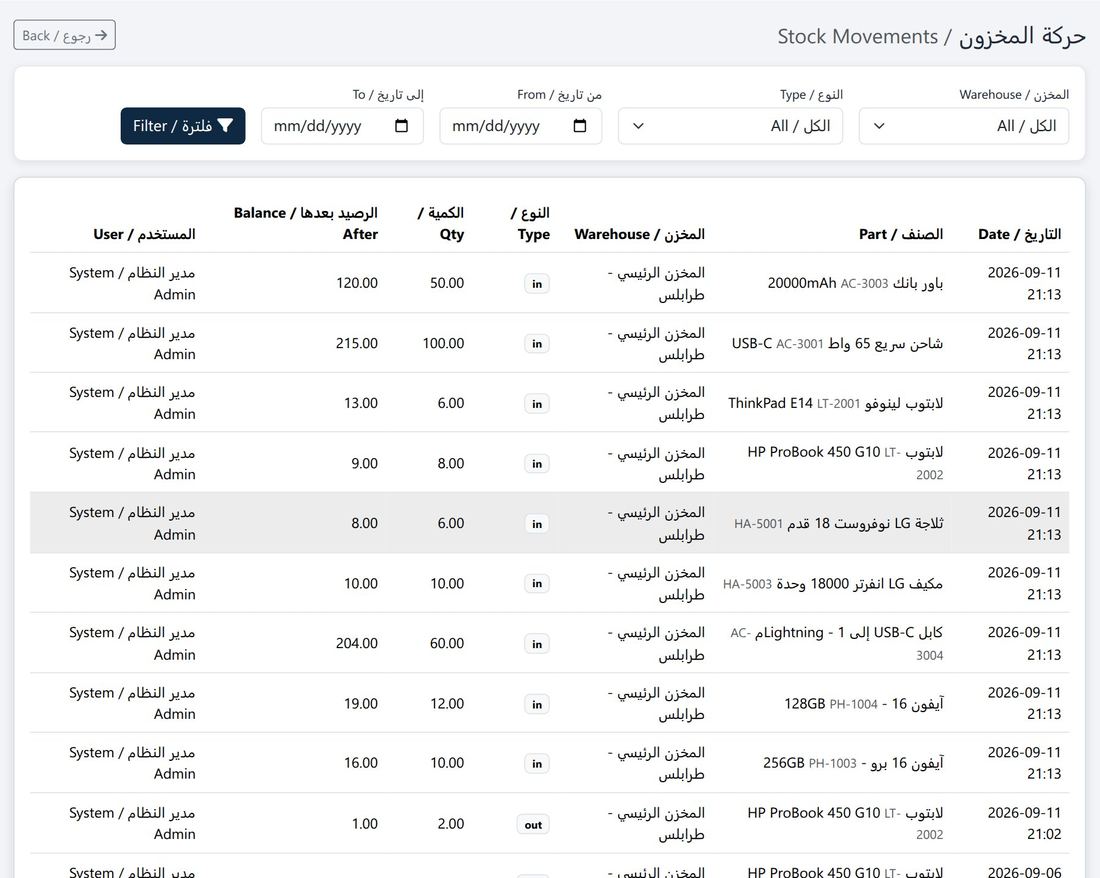
Inventoryقسم «المخزون» يعطي صورة لحظية عن الكميات والقيم في كل مخزن، ويدير الحركات والتحويلات والجرد وحدود المخزون.
مركز المخزون
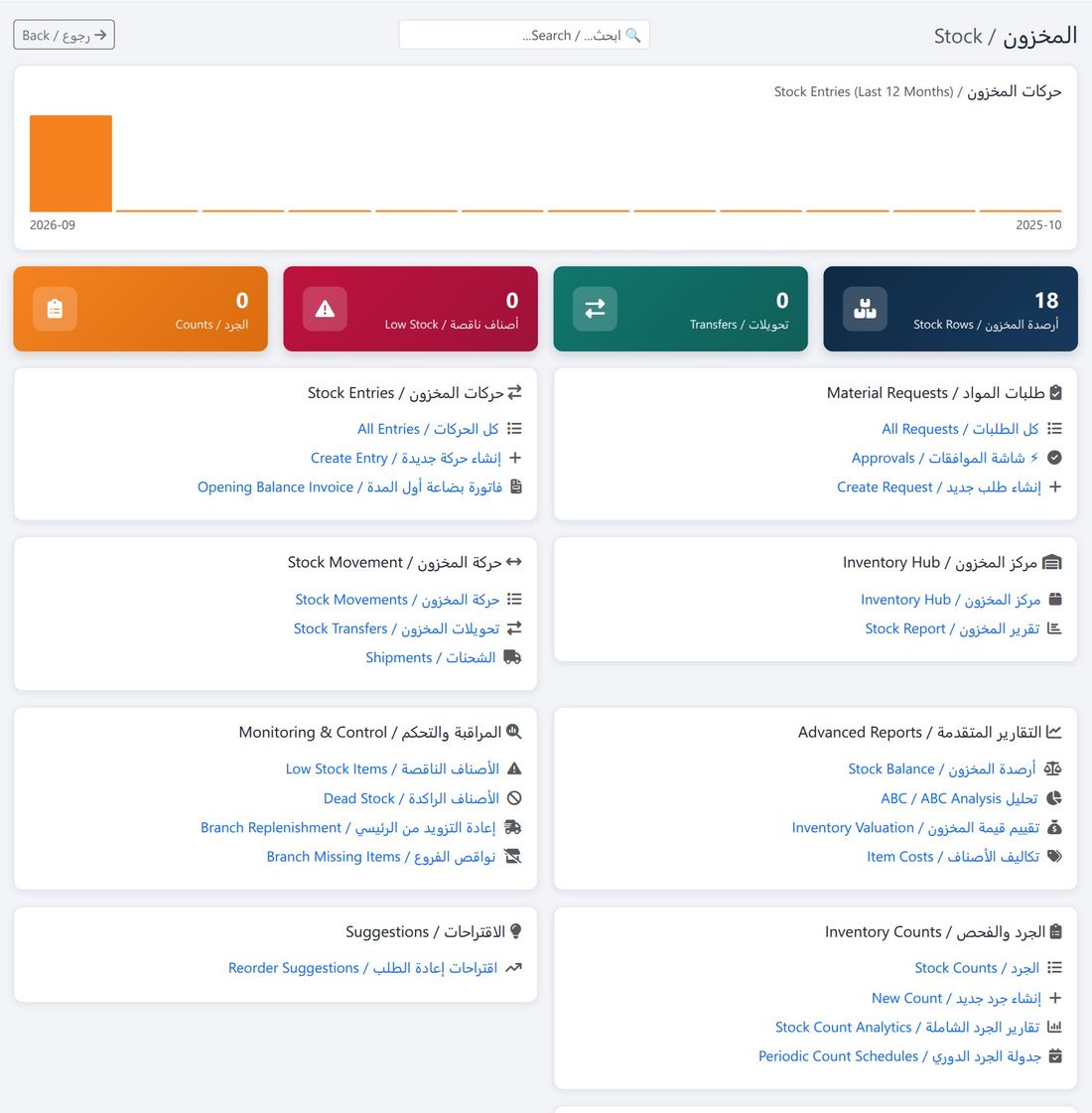
يعرض المخزون حسب كل مخزن (عدد الأصناف، والكمية الكلية، والقيمة)، والأصناف الناقصة ونسبتها من الحد الأدنى، والأصناف المنقطعة، وآخر الحركات.
حركات المخزون
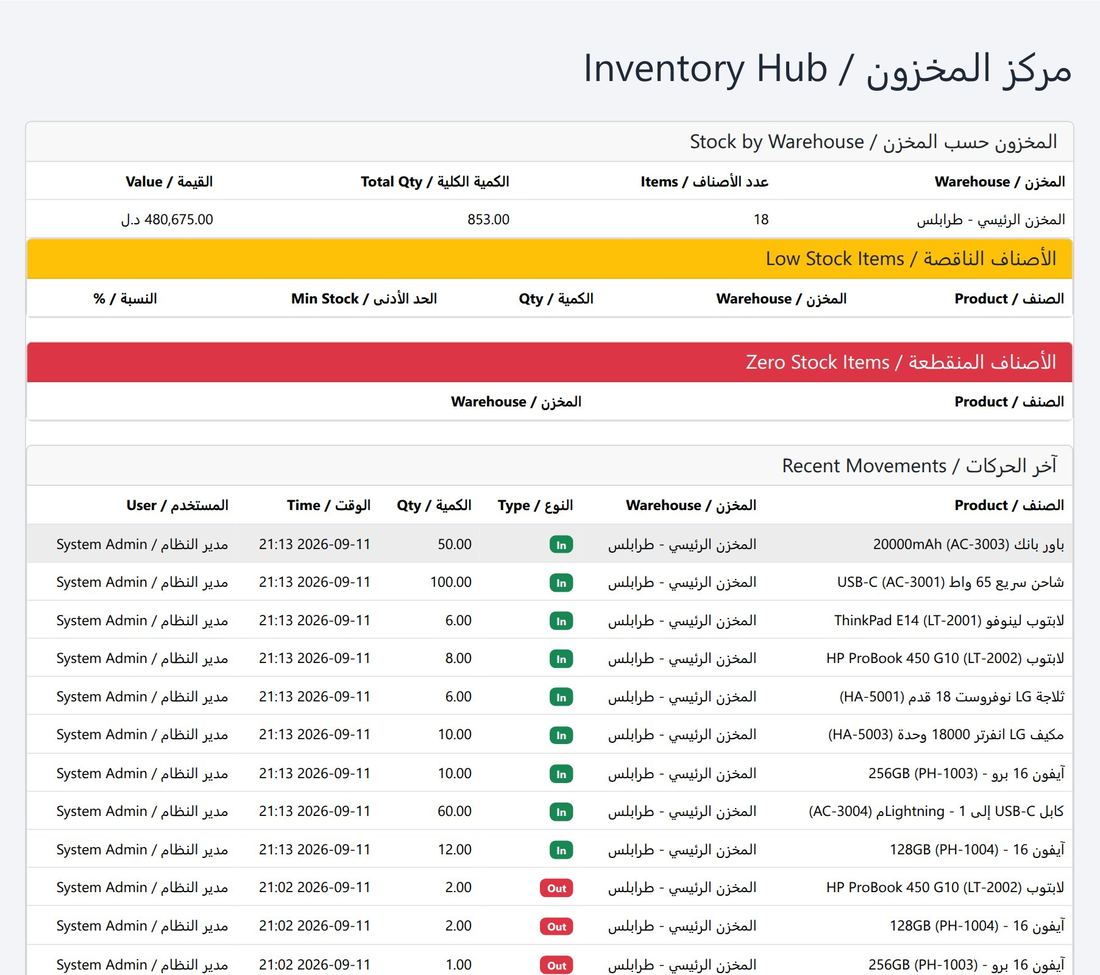
كل دخول وخروج يُسجَّل تلقائياً من الفواتير. وللحالات الأخرى أنشئ «حركة مخزون جديدة» واختر نوعها: بضاعة أول المدة، أو إتلاف (مع سبب التلف)، أو صرف داخلي، أو تسوية. أدخل الأصناف والكميات وتكلفة الوحدة ثم احفظ.
التحويل بين المخازن
- افتح «تحويلات المخزون»، واختر «من مخزن» و«إلى مخزن».
- ابحث عن الأصناف وأضف الكميات إلى السلة.
- اضغط «إرسال السلة للتجهيز»، فتظهر الحالة «مرسل».
- في المخزن المستلم يؤكد أمين المخزن الاستلام، فتتحوّل الحالة إلى «مستلم» وتنتقل الكميات.
الجرد
- أنشئ الجرد
- امسح الأصناف
- راجع الفروق
- اعتمد التسوية
- افتح «الجرد» ثم «جرد جديد»، واختر «نوع الجرد»: كامل المخزن، أو تصنيف واحد، أو ماركة واحدة، أو موقع واحد.
- اضغط «بدء الجرد». كل مسحة باركود تزيد الكمية واحداً وتنقل الصنف لأعلى القائمة.
- راجع الفرق بين الكمية الفعلية والدفترية لكل صنف.
- اعتمد الجرد، فتُصحَّح الأرصدة ويُرحَّل قيد التسوية.
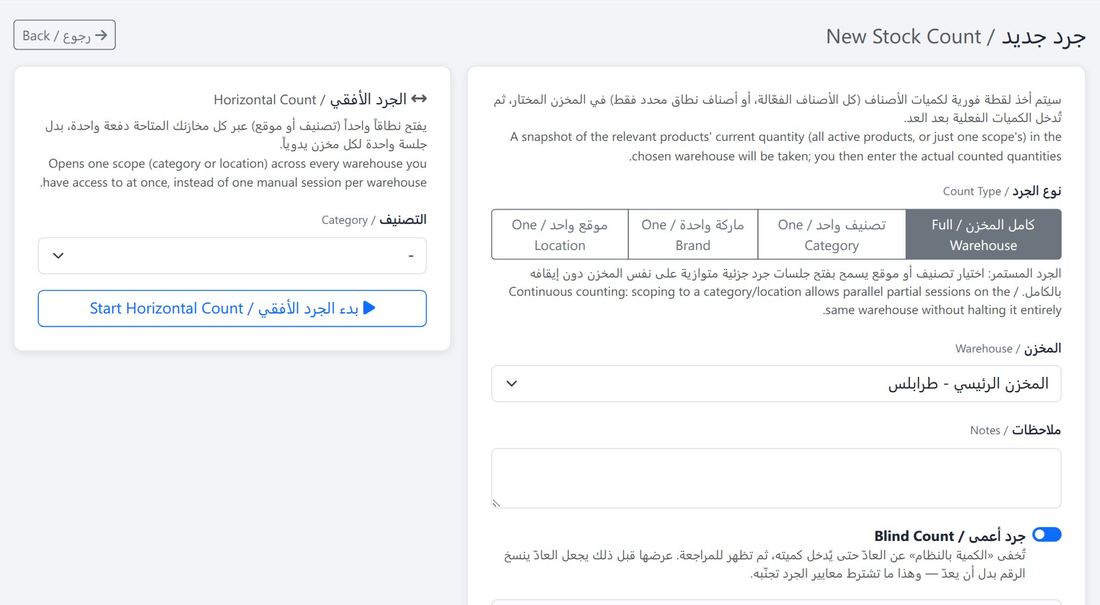
حدود المخزون وإعادة الطلب
شاشة «حدود المخزون» تحدد لكل صنف في كل مخزن: الحد الأدنى والأقصى، ونقطة الطلب، وكمية الطلب، ومهلة التوريد، ومخزون الأمان. ويمكن حسابها تلقائياً من معدل الاستهلاك أو نسخها من مخزن آخر. وتعرض «اقتراحات إعادة الطلب» الأصناف التي بلغت حدها مع الكمية المقترحة.
تقارير المخزون
- أرصدة المخزون: الكمية وتكلفة الوحدة والقيمة وآخر جرد لكل صنف.
- تحليل ABC: يصنّف الأصناف حسب مساهمتها في قيمة المخزون (A الأعلى قيمة).
- التقييم، والدوران، والعمر، والصلاحية، والتكاليف، ومطابقة الحسابات.
- الأصناف الناقصة، والراكدة، ونواقص الفروع، وإعادة التزويد من الرئيسي.
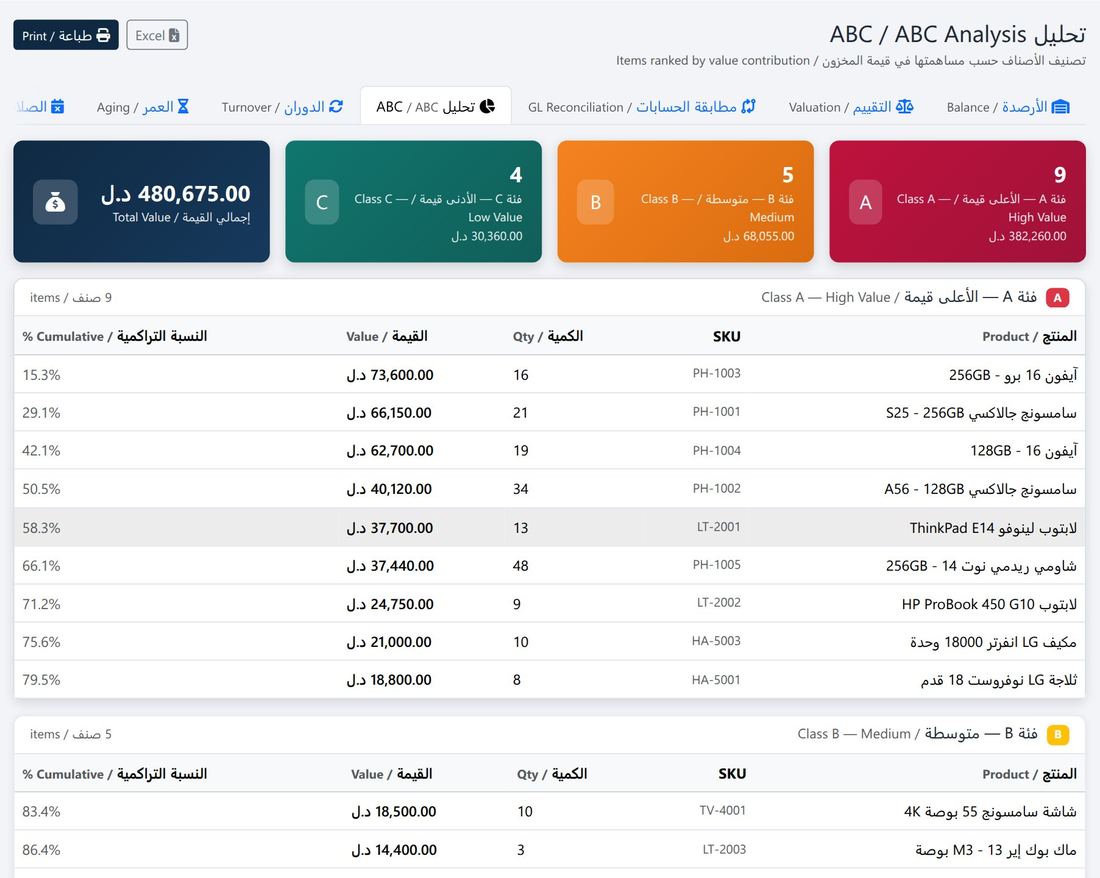
أنواع حركات المخزون
| النوع | الأثر |
|---|---|
| بضاعة أول المدة | إدخال الرصيد الافتتاحي بتكلفته دون مورد. |
| إتلاف | إخراج الكمية مع «سبب التلف» وتحميل قيمتها مصروفاً. |
| صرف داخلي | إخراج أصناف لاستخدام الشركة نفسها لا للبيع. |
| تسوية | تصحيح كمية بزيادة أو نقص مع بيان السبب. |
| تحويل | نقل بين مستودعين («من المستودع» و«إلى المستودع»). |
الشحنات متعددة الصناديق
عندما يُنقل بين الفروع أكثر من صندوق، تُستخدم «الشحنات» بدل التحويل السريع: «شحنة جديدة» بالفرعين وعدد الصناديق ومحتوى كل صندوق، ومتابعة الحالة من الإرسال حتى الاستلام، مع «تقرير الحركات».
الأرقام التسلسلية والدفعات
الأصناف المتتبَّعة تُدخل بأرقامها التسلسلية أو بأرقام الدفعات وتواريخ صلاحيتها عند الشراء، وتُختار عند البيع. وتكشف شاشة «البحث عن رقم تسلسلي/دفعة» أين القطعة الآن وما تاريخها، مع «تقرير حالة كل الأرقام».
خريطة تقارير المخزون
| التقرير | السؤال الذي يجيب عنه |
|---|---|
| أرصدة المخزون | كم عندي من كل صنف وفي أي مخزن وبكم؟ |
| تقييم قيمة المخزون | كم تساوي بضاعتي اليوم وما نسبة كل صنف؟ |
| مطابقة الحسابات (GL) | هل قيمة المخزون مطابقة لدفتر الأستاذ؟ |
| تحليل ABC | أي 20% من الأصناف تحمل 80% من القيمة؟ |
| تحليل الدوران | كم مرة يدور الصنف سنوياً وكم يوماً يمكث في المخزن؟ |
| تحليل العمر | ما الأصناف التي لم تُبَع منذ كذا يوماً وما قيمتها؟ |
| تقرير الصلاحية / قرب الانتهاء | ما الدفعات التي تنتهي خلال المدة المحددة؟ |
| تكاليف الأصناف / بلا تكلفة | ما هامش كل صنف؟ وما الأصناف التي بلا تكلفة؟ |
| الأصناف الناقصة / الرصيد الصفري | ما الذي بلغ حده الأدنى أو نفد؟ |
| الأصناف الراكدة (90 يوماً) | ما البضاعة التي جمّدت أموالي؟ |
| حركة صنف | ما قصة هذا الصنف بالكامل بين تاريخين؟ |
| تحويلات المخزون | ما الذي انتقل بين المخازن ومن نفّذه؟ |
| قائمة الأسعار | ما أسعار البيع والجملة والتكلفة لكل صنف؟ |
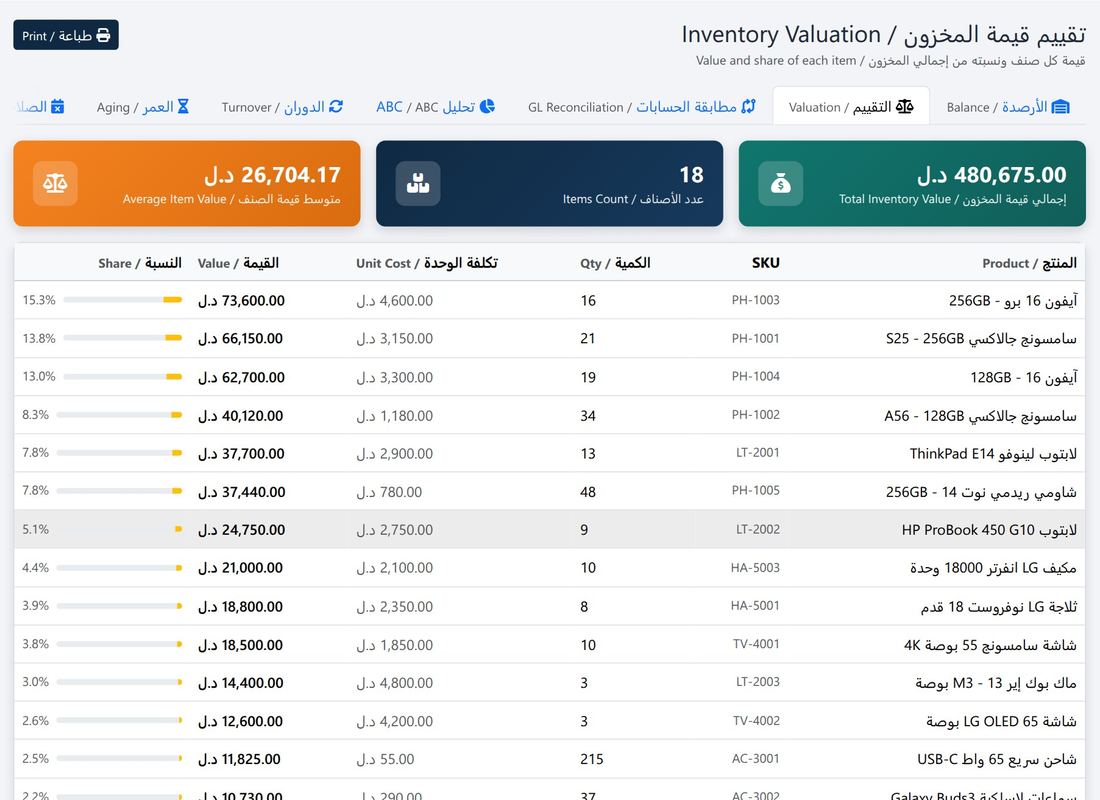
الجرد بالتفصيل
Stock Counting in Depthالجرد هو اللحظة التي يلتقي فيها ما في الدفاتر بما على الرفوف. يدعم ATCerp الجرد الكامل والجزئي والدوري، والجرد الأفقي بالمسح، وجلسات متعددة لعدّادين في وقت واحد، ثم تسوية آلية بقيد محاسبي.
- حدّد النطاق
- عُدّ بالمسح
- راجع الفروق
- اعتمد التسوية
- حلّل النتائج
أنواع الجرد ومتى تستخدم كلاً منها
| النوع | النطاق | متى |
|---|---|---|
| كامل المخزن | كل أصناف المخزن. | الجرد السنوي أو نصف السنوي، ويفضَّل خارج ساعات البيع. |
| تصنيف واحد | أصناف تصنيف محدد. | جرد دوري خفيف: الهواتف هذا الأسبوع، الإكسسوارات الأسبوع القادم. |
| ماركة واحدة | أصناف ماركة محددة. | عند الشك في صنف أو عند تسوية الحساب مع وكيل ماركة. |
| موقع واحد | رف أو ممر أو منطقة محددة. | الجرد المستمر أثناء العمل دون إغلاق المحل. |
خطوات الجرد
- افتح «الجرد» ثم «جرد جديد».
- اختر «نوع الجرد»، ثم حدّد «التصنيف» أو «الماركة» أو «الموقع» حسب النوع، واختر «المخزن».
- أضف «ملاحظات» توضّح سبب الجرد، ثم اضغط «بدء الجرد» (أو «بدء الجرد الأفقي» للعدّ صفاً صفاً).
- امسح باركود كل قطعة. كل مسحة تزيد الكمية المعدودة واحداً وتنقل الصنف لأعلى القائمة ليبقى أمام عينك.
- للأصناف بلا باركود ابحث بالاسم وأدخل الكمية يدوياً.
- راجع الفرق لكل صنف: الكمية الدفترية مقابل المعدودة.
- اعتمد الجرد. تُصحَّح الأرصدة ويُرحَّل قيد تسوية المخزون تلقائياً.
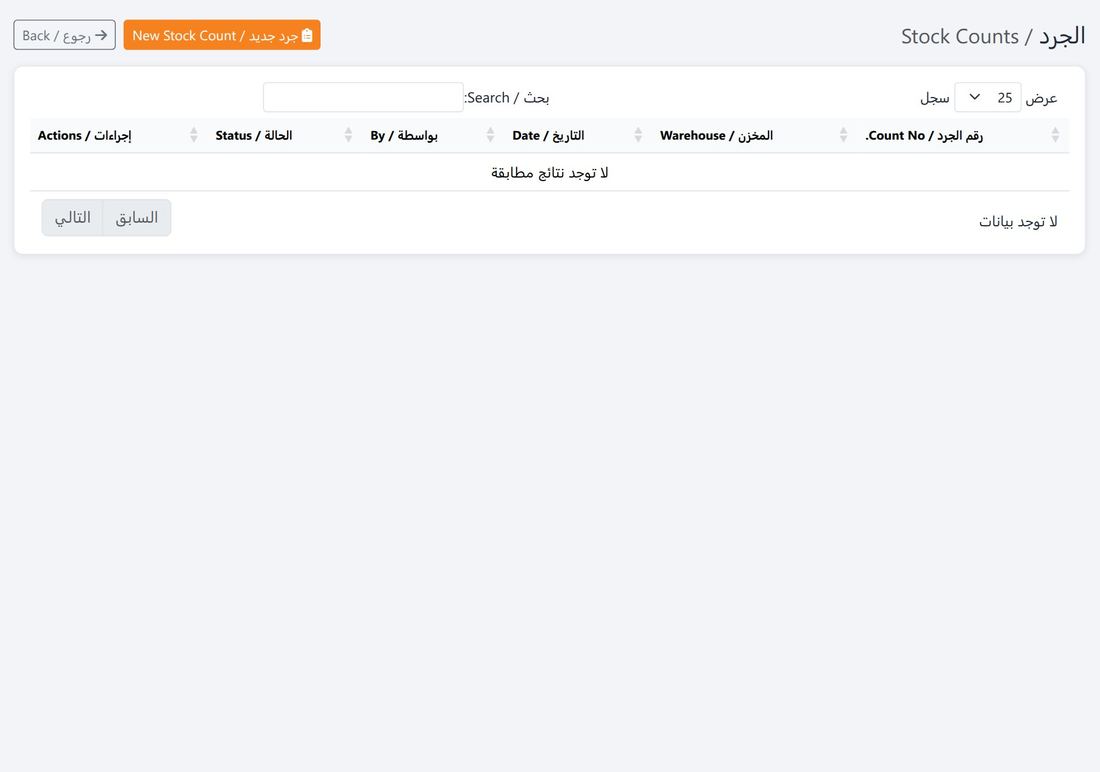
جلسات متعددة وعدّادون متعددون
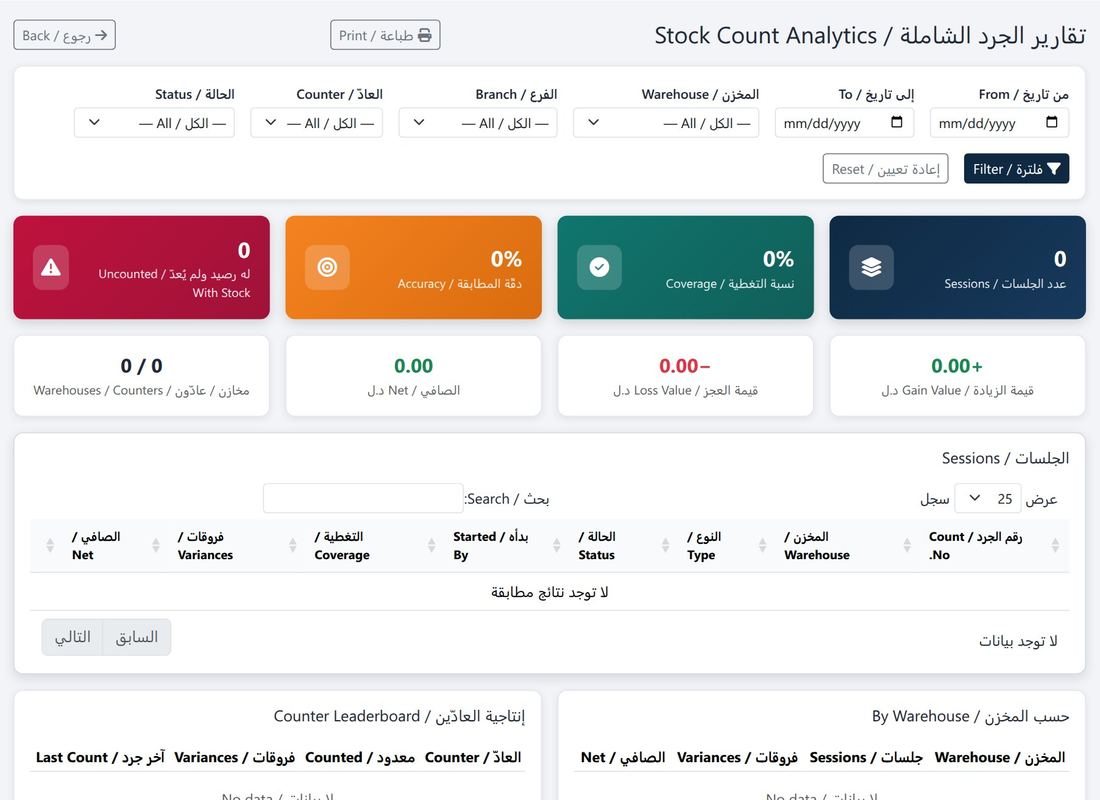
يمكن لأكثر من موظف العدّ في الجرد نفسه، كلٌّ في جلسة مستقلة وعلى جهاز أو جوال مستقل. يجمع النظام كميات الجلسات، ويعرض في «تقارير الجرد الشاملة» عدد الجلسات ومن بدأ كل جلسة و«التغطية» (نسبة ما تم عدّه) و«الفروقات» و«الصافي».
جدولة الجرد الدوري
- افتح «جدولة الجرد الدوري».
- أدخل «الاسم» واختر «المخزن» و«نطاق الجرد» (كامل أو تصنيف محدد).
- اختر «الدورية» (أسبوعي، شهري...) و«تاريخ أول جرد».
- اضغط «إضافة». يعرض الجدول «الاستحقاق القادم»، ويُنشئ النظام الجرد في موعده.
تحليل نتائج الجرد
شاشة «تقارير الجرد الشاملة» تفلتر بالفترة والمخزن والفرع و«العادّ» والحالة، وتعرض لكل جرد: رقمه، ونوعه، ومن بدأه، والتغطية، والفروقات، والصافي، وعدد الجلسات، والكمية المعدودة، وتاريخ آخر جرد. وبها تقارن أداء الفروع والعدّادين، وتكتشف الأصناف كثيرة الفروق.
ضبط انضباط الجرد
- أقصى نسبة تفاوت مسموحة %: تُضبط من الإعدادات، فيتنبّه النظام عند فرق يتجاوز الحد بدل تمريره بصمت.
- تتبّع الأرقام التسلسلية: الأصناف المتتبَّعة تُجرد بالرقم التسلسلي لا بالكمية فقط، ويكشف «البحث عن رقم تسلسلي/دفعة» مكان أي قطعة وحالتها.
- مواقع التخزين: تقسيم المخزن إلى مناطق وممرات ورفوف يجعل جرد موقع واحد ممكناً دون إيقاف العمل.
- آخر جرد: يظهر في تقرير الأرصدة لكل صنف، فتعرف الأصناف التي لم تُجرد منذ زمن.
- هل يتوقف البيع أثناء الجرد؟
- لا. النظام يقارن المعدود بالرصيد الدفتري لحظة الاعتماد، لكن يُفضَّل الجرد خارج ساعات الذروة لتقليل الحركة أثناء العدّ.
- ماذا لو عددت صنفاً مرتين؟
- تظهر الكمية أكبر من الدفترية بفارق واضح، وتراجعه قبل الاعتماد. يمكن تعديل الكمية المعدودة يدوياً.
- هل تُحفظ الجردات السابقة؟
- نعم، بكل تفاصيلها وفروقاتها ومن نفّذها، ويمكن الرجوع إليها في أي وقت.
المتجر الإلكتروني وكاشف الأسعار والدفع الذاتي
Storefront, Price Checker & Self-Checkoutثلاث واجهات يستخدمها العميل نفسه دون تسجيل دخول للنظام، وكلها مرتبطة مباشرة بالمخزون والأسعار الحقيقية: الكتالوج الإلكتروني، وكاشف الأسعار، وكشك الدفع الذاتي.
الكتالوج والمتجر الإلكتروني
صفحة عامة يتصفّح فيها العميل المنتجات بالتصنيف والماركة، ويرى السعر وحالة التوفر، ويضيف للسلة ويُكمل الطلب. يستطيع العميل إنشاء حساب لمتابعة طلباته، أو تتبّع الطلب برقمه.
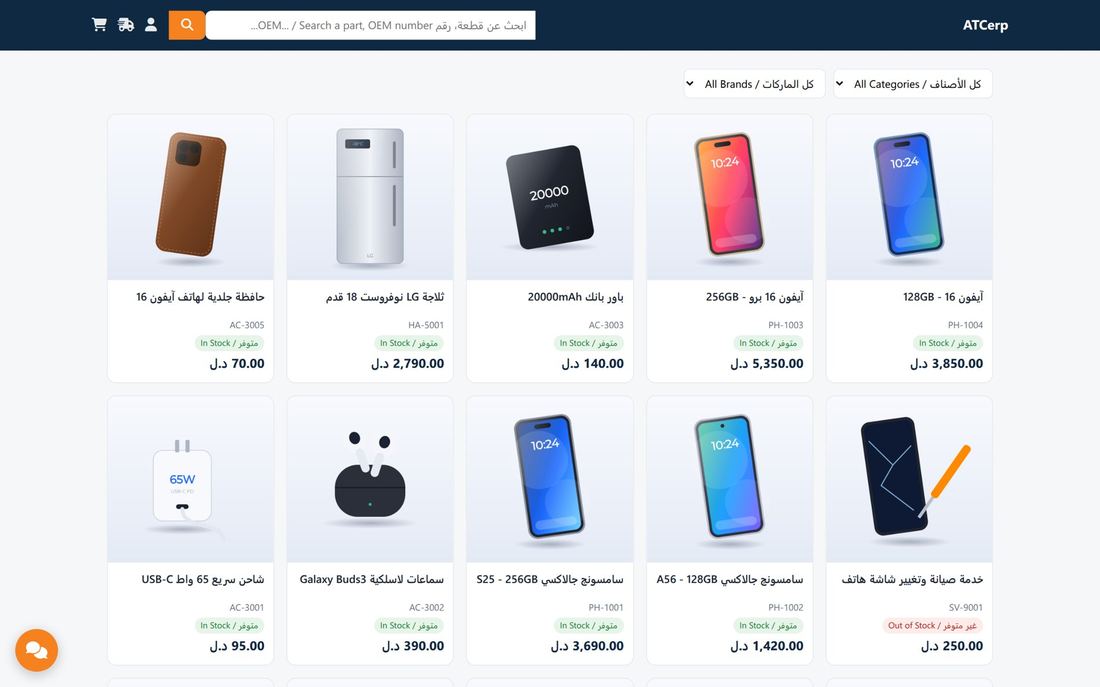
- من «الإعدادات» (تبويب «عام») فعّل «الكتالوج العام»، وانسخ رابطه بزر «نسخ».
- من «تعديل» كل منتج فعّل «إظهار في الكتالوج العام»، وارفع صورة واضحة.
- شارك رابط الكتالوج مع عملائك عبر واتساب ومواقع التواصل.
- تصل الطلبات للنظام، ويمكن تحويلها لفواتير بيع وشحنها.
- عند تفعيل Ezone Pay يدفع العميل إلكترونياً عند إتمام الطلب، ويؤكد النظام الدفع تلقائياً.
كاشف الأسعار
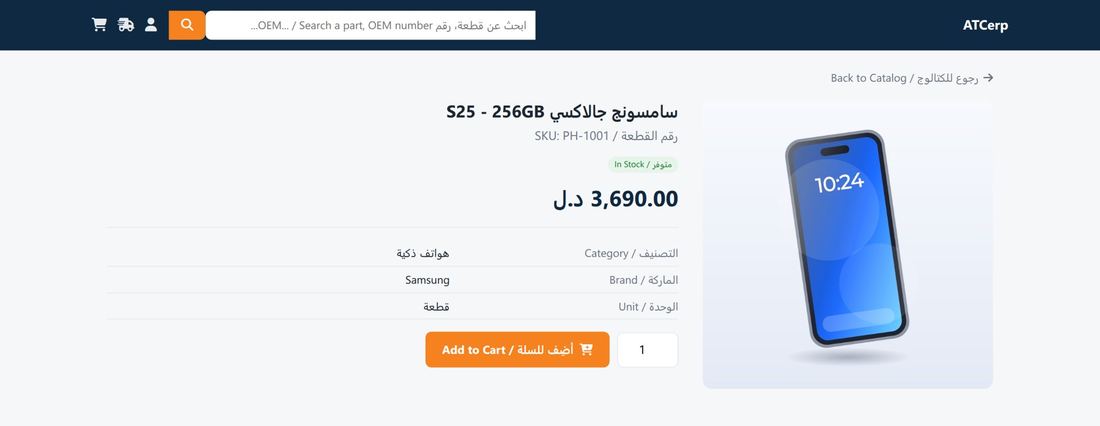
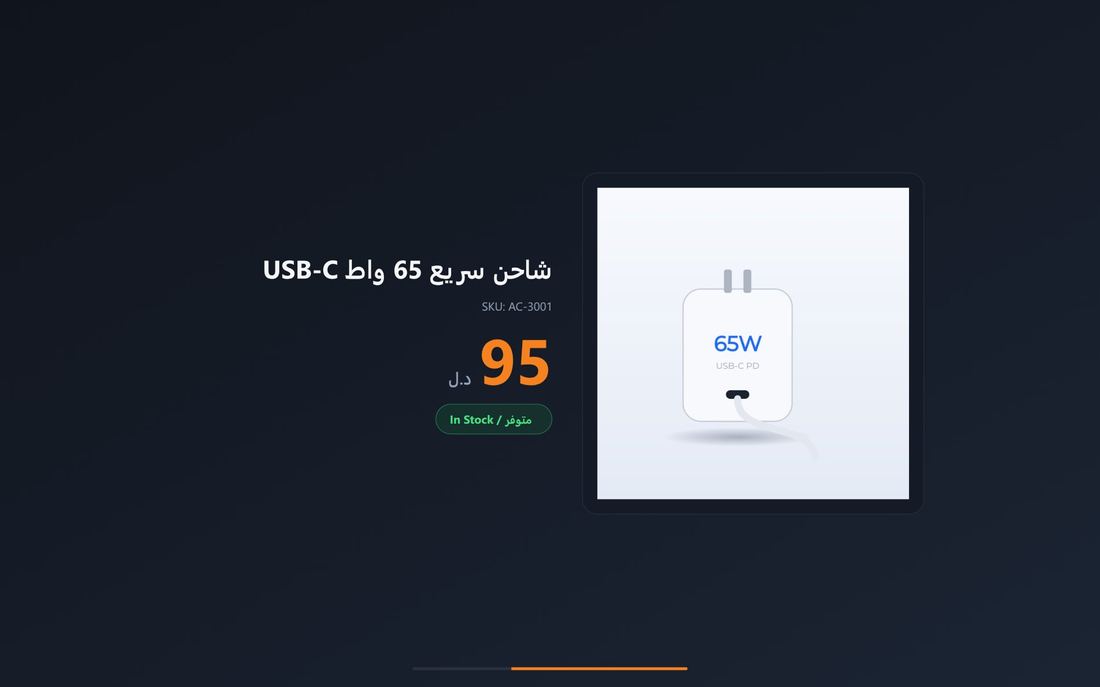
شاشة تُوضع في المعرض على جهاز لوحي أو شاشة بقارئ باركود. يمسح العميل باركود أي منتج فيظهر اسمه وسعره وحالة توفره فوراً، مع إمكانية الإدخال اليدوي للرقم. السعر المعروض دائماً هو السعر الحالي في النظام، بما فيه العروض السارية.
الدفع الذاتي (Self-Checkout)
- سجّل الكشك
- امسح المشتريات
- ادفع بـ QR
- الإيصال
- من «سداد ذاتي» في القائمة الجانبية أدخل «اسم الكشك» واختر الفرع والمخزن، ثم «تسجيل».
- يعرض النظام رابط الكشك ومفتاحه مع رمز QR. انسخ المفتاح فوراً، لأنه لا يُعرض مرة أخرى.
- على جهاز الكشك افتح الرابط وأدخل المفتاح مرة واحدة، أو امسح رمز QR.
- يمسح العميل باركود كل منتج فيُضاف للسلة، ثم يضغط «الدفع» ويدفع بمسح رمز QR عبر Ezone Pay.
- بعد تأكيد الدفع تُصدر الفاتورة تلقائياً، ويمكن للعميل استلام نسخة على هاتفه.
الحسابات والخزينة
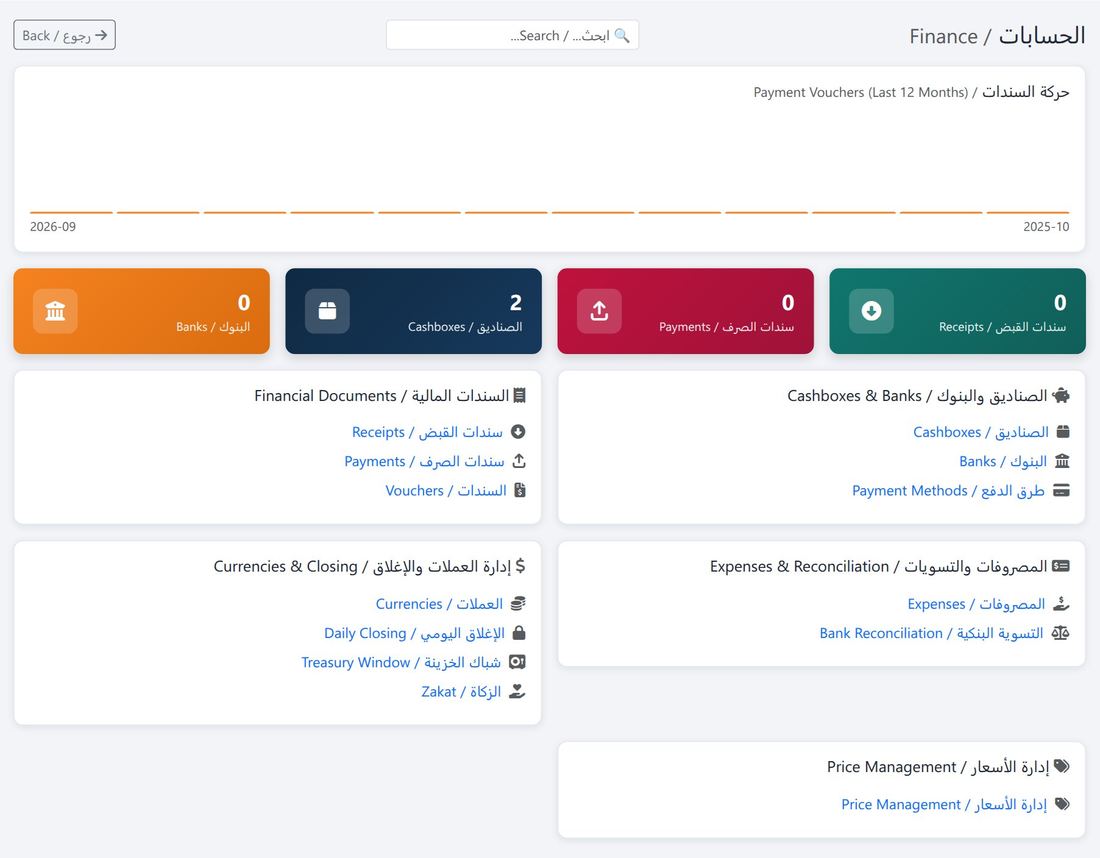
Finance & Treasuryقسم «الحسابات» يدير حركة المال الفعلية: الصناديق والبنوك، وسندات القبض والصرف، والمصروفات، والشيكات، والتسوية البنكية، والعملات، والإغلاق اليومي، والزكاة.
الصناديق والبنوك
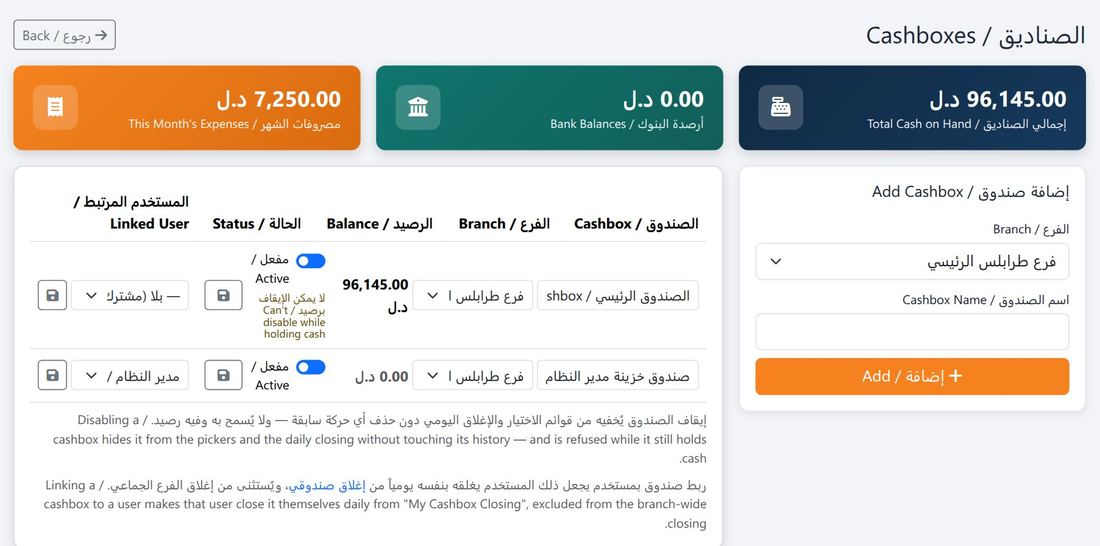
شاشة «الصناديق» تعرض إجمالي النقد والأرصدة البنكية ومصروفات الشهر، وتتيح إضافة صندوق لكل فرع وربطه بمستخدم. الصندوق المرتبط بمستخدم يُغلقه صاحبه يومياً من «إغلاق صندوقي».
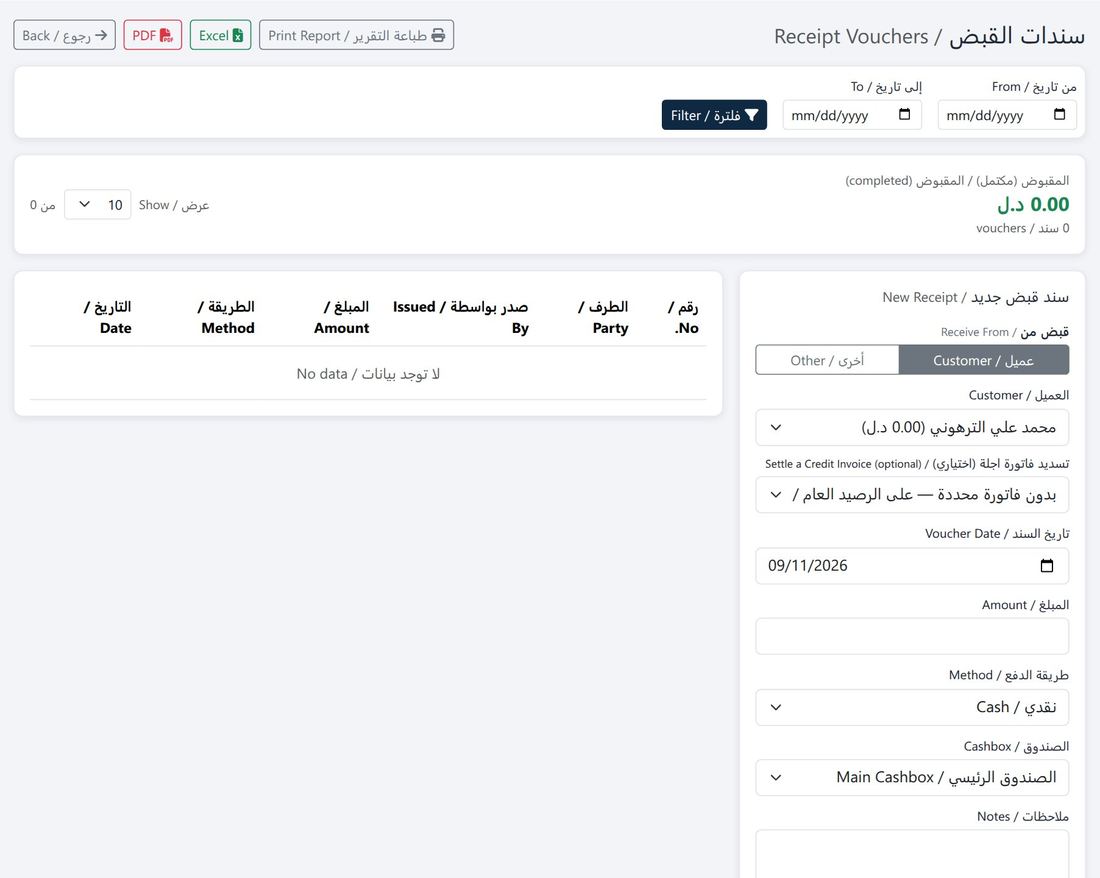
سند القبض
- افتح «سندات القبض»، واختر «قبض من»: عميل أو جهة أخرى.
- اختر العميل، وحدّد عند الحاجة الفاتورة الآجلة التي يسددها («تسديد فاتورة آجلة»).
- أدخل «تاريخ السند» و«المبلغ» و«طريقة الدفع»، واختر الصندوق أو البنك.
- اضغط «حفظ». يُرحَّل القيد تلقائياً ويتحدّث رصيد العميل، ويمكن طباعة السند أو إرساله عبر واتساب.
سند الصرف
بنفس الطريقة: «صرف إلى» مورد أو عميل (استرداد) أو جهة أخرى، مع بند الصرف، والموظف إن وُجد، و«الضريبة المقتطعة» اختيارياً. لا يُصرف من صندوق لا يكفي رصيده.
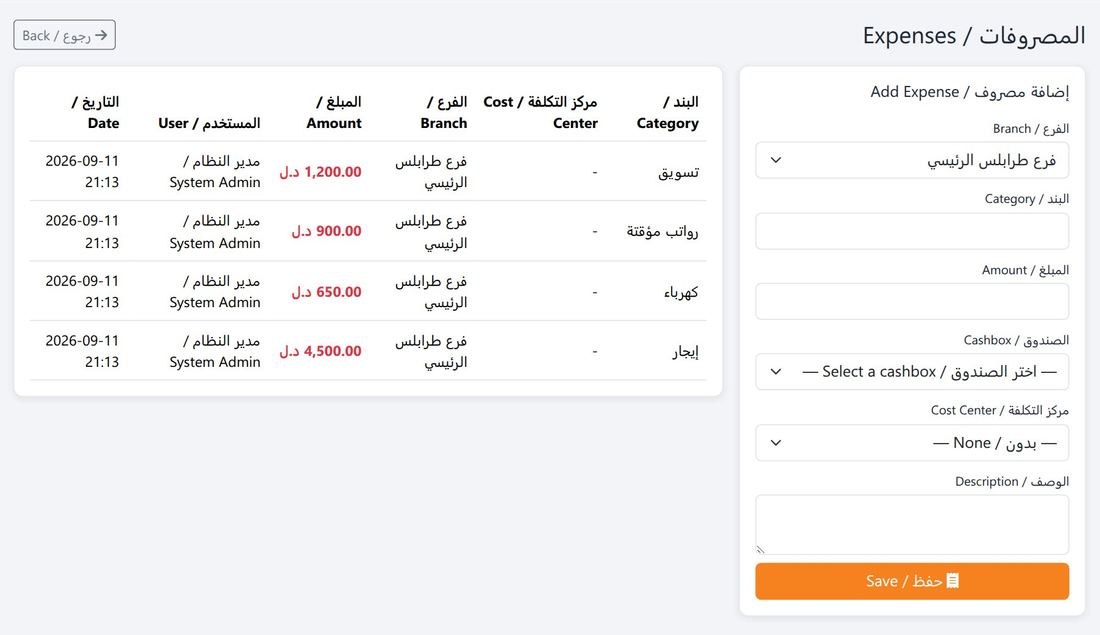
المصروفات
- افتح «المصروفات» واختر «الفرع».
- أدخل «البند» (إيجار، كهرباء، تسويق...) و«المبلغ».
- اختر «الصندوق» الذي يُصرف منه، و«مركز التكلفة» إن كنت تستخدم المحاسبة التحليلية.
- أضف «الوصف» ثم «حفظ».
أدوات مالية أخرى
- الشيكات: الواردة والصادرة بتاريخ الاستحقاق والحالة، مع الأوراق المستحقة وتحصيلها وحركتها.
- التسوية البنكية: مطابقة كشف البنك مع حركات النظام.
- شباك الخزينة: تحصيل مبالغ الفواتير من الكاشير مركزياً عند اتباع هذا الأسلوب.
- العملات: أسعار الصرف اليومية، وإعادة تقييم فروق العملة.
- الزكاة: حساب الوعاء الزكوي والزكاة المستحقة بالتاريخ الهجري، مع تذكير بموعدها.
البنوك وطرق الدفع
يُضاف البنك بـ«اسم البنك» و«رقم الحساب» و«الرصيد الافتتاحي» و«نسبة عمولة البطاقات (%)» فتُحتسب عمولة كل عملية بطاقة تلقائياً. وتُعرَّف طرق الدفع من «طرق الدفع»: الرمز، والاسم، و«يتطلب اختيار بنك»، و«يخصم البنك عمولة عليها»، و«البنك الافتراضي (جهاز نقطة بيع)» و«رقم الآلة»، والمصارف المسموحة، مع إمكانية تعطيل أي طريقة.
الشيكات والأوراق التجارية
- من «الشيكات» اضغط «إضافة شيك»، وحدّد «الاتجاه»: وارد من عميل أو صادر لمورد.
- أدخل «رقم الشيك» و«اسم البنك» و«الطرف» و«المبلغ» و«تاريخ الإصدار» و«تاريخ الاستحقاق»، وارفع صورة الشيك.
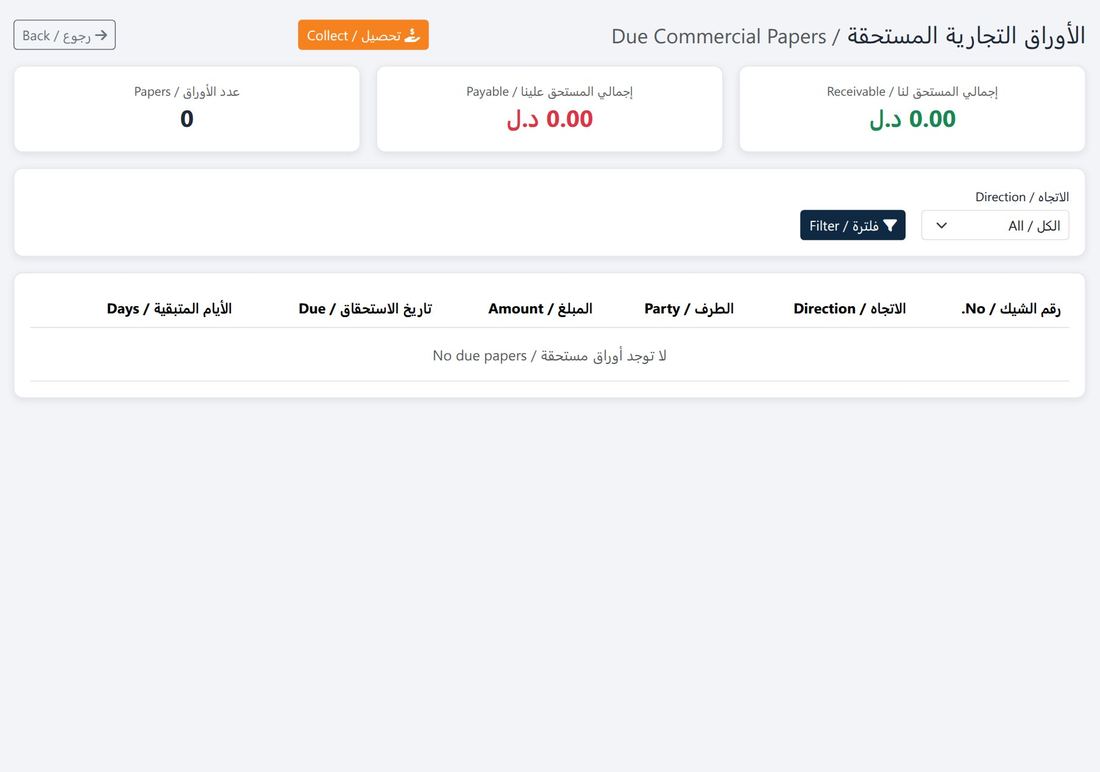
- تابع «الأوراق التجارية المستحقة» التي تعرض الأيام المتبقية لكل شيك.
- عند التحصيل افتح «تحصيل الأوراق التجارية» ونفّذ «تحصيل»، فيُرحَّل القيد ويتحدّث الرصيد.
- راجع «حركة الأوراق التجارية» لمعرفة انتقال كل شيك من حالة لأخرى ومن نفّذه.
وتتيح شاشة «التحقق من الأوراق التجارية» البحث برقم الشيك أو اسم الطرف أو البنك للتأكد من وجود شيك قبل قبوله.
العهد النقدية
تُصرف عهدة لموظف من صندوق أو بنك بـ«المبلغ» و«الغرض»، ويتابع النظام «المتبقي» منها حتى تسويتها، وتظهر في قائمة «العهد النقدية» بحالتها.
التحويل بين الحسابات والاستعلام
- تحويل بين الحسابات: «من حساب» و«إلى حساب» والمبلغ والبيان ثم «تنفيذ التحويل»، لنقل النقد بين الصناديق والبنوك بقيد تلقائي.
- الاستعلام عن حركة حساب: اختر «نوع الطرف» و«الطرف» والفترة ثم «استعلام» لعرض كل حركاته في شاشة واحدة.
- أرصدة الحسابات: أرصدة كل الحسابات كما في تاريخ محدد مع الفلترة بنوع الحساب.
- تقرير التسديدات الإجمالي: المقبوضات والمصروفات والصافي يومياً حسب طريقة الدفع.
التسوية البنكية
تقارن شاشة «التسوية البنكية» حركات النظام بكشف البنك، فتظهر الفروق: شيكات لم تُصرف بعد، أو إيداعات لم تُسجَّل، أو رسوم بنكية ناقصة. تُطابَق الحركات المتقابلة ويبقى الفرق واضحاً حتى يُعالَج.
المحاسبة والقوائم المالية
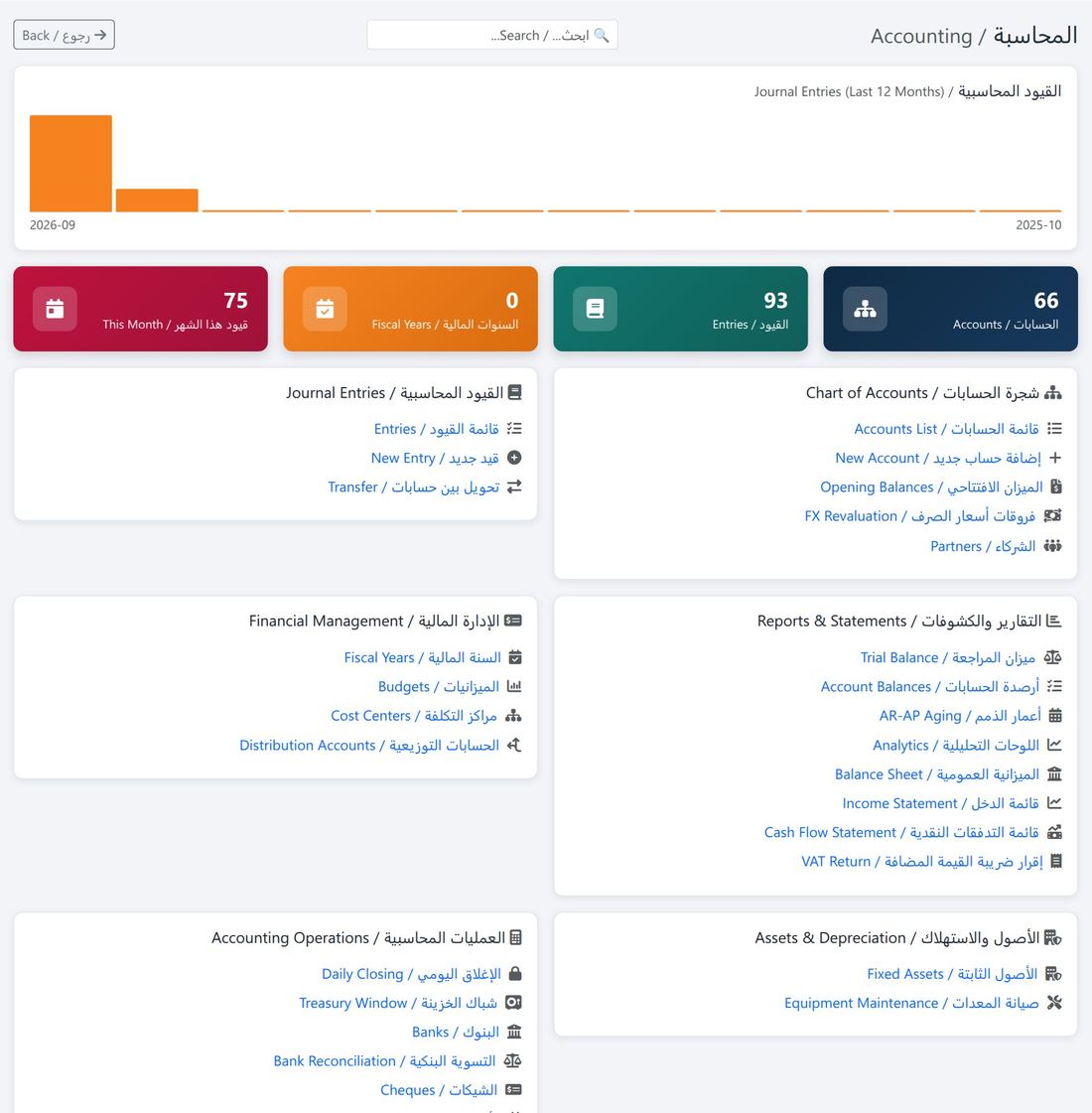
Accountingكل عملية في النظام تُرحّل قيدها تلقائياً، فتبقى الدفاتر محدَّثة دون تدخل. يتيح قسم «المحاسبة» الاطلاع والتحكم الكامل: شجرة الحسابات، والقيود اليدوية، وميزان المراجعة، والقوائم المالية.
شجرة الحسابات
شجرة بمستويات للأصول والخصوم وحقوق الملكية والإيرادات والمصروفات، تعرض لكل حساب رمزه ونوعه ورصيده الافتتاحي ورصيده الحالي والتجميعي، مع «كشف حساب» لكل حساب و«إضافة حساب فرعي».
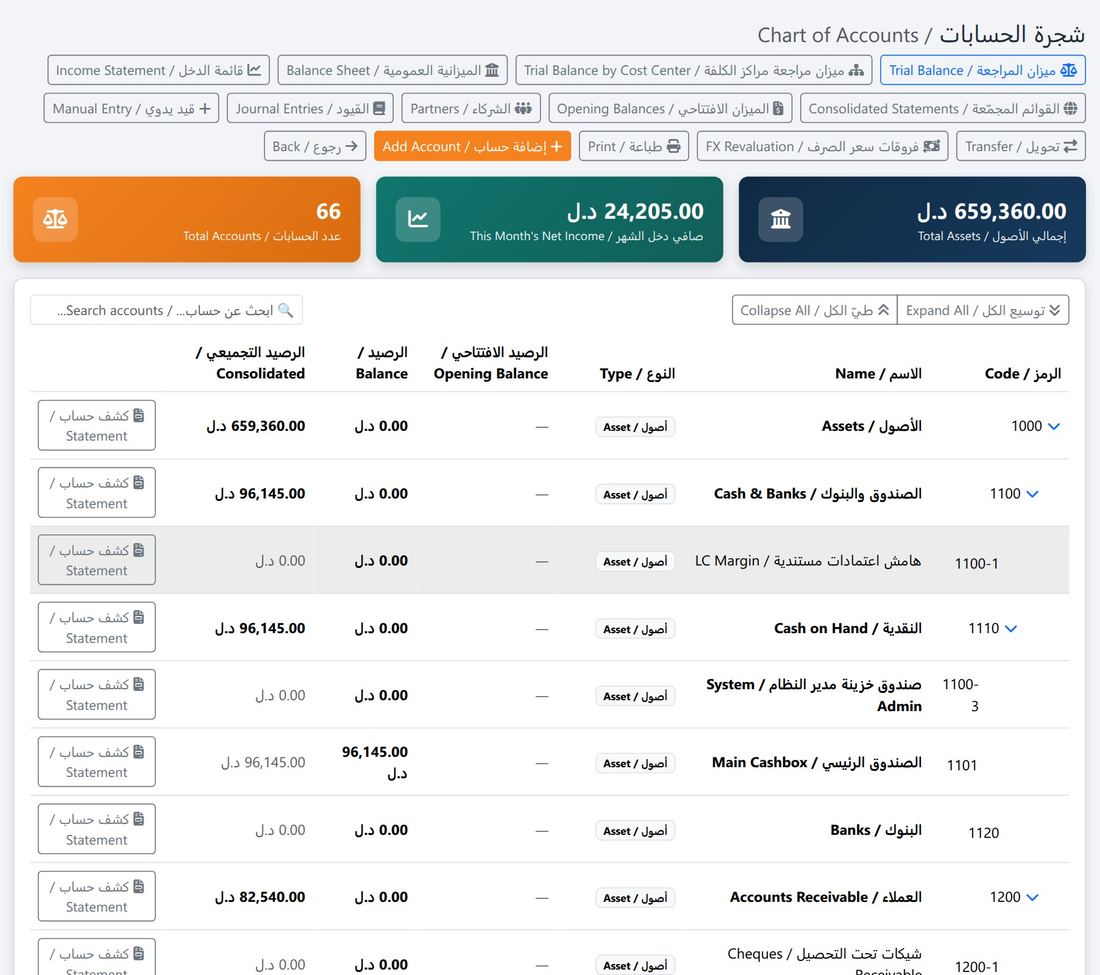
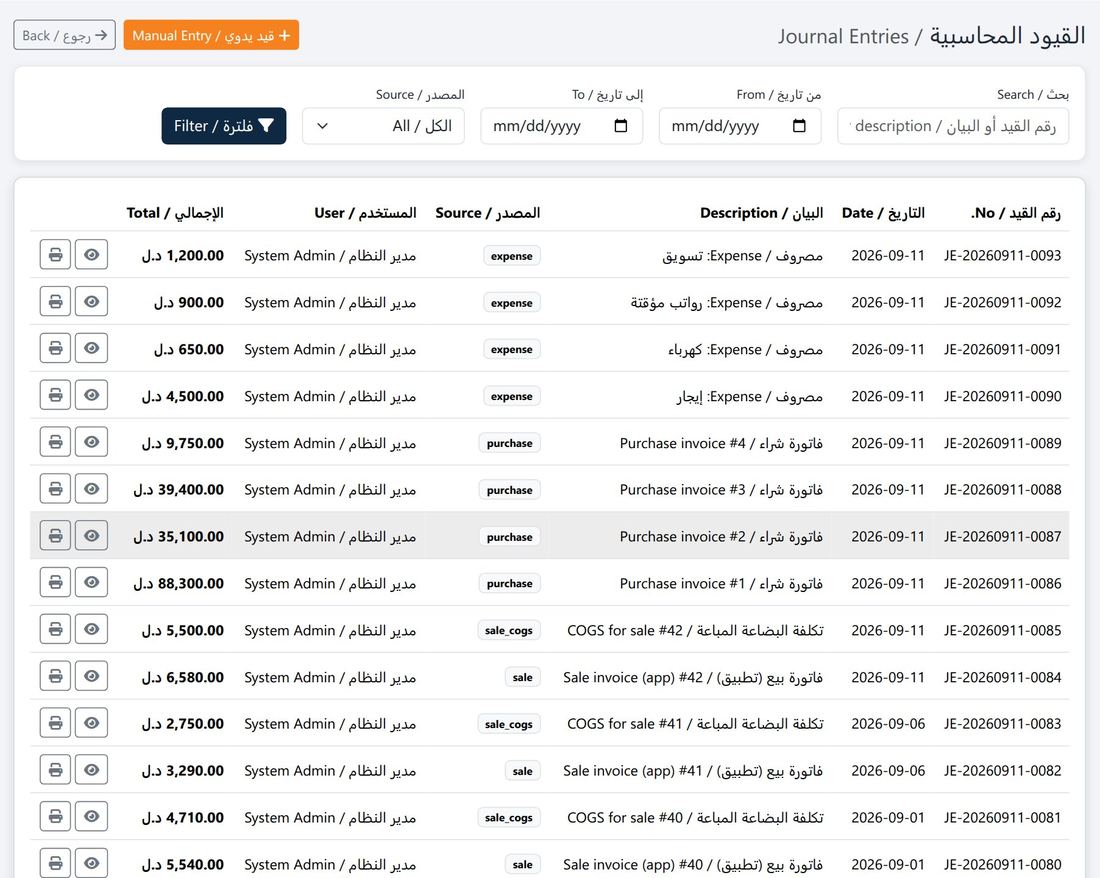
القيد اليدوي
- افتح «قيد يدوي».
- أدخل «التاريخ» و«البيان».
- في كل سطر اختر «الحساب» و«مركز التكلفة»، وأدخل «مدين» أو «دائن» وبيان السطر.
- أضف ما يلزم من سطور حتى يتساوى المدين مع الدائن، ثم «ترحيل القيد».
التقارير المالية
| التقرير | ما يعرضه |
|---|---|
| ميزان المراجعة | الرصيد الافتتاحي ومدين ودائن الفترة والرصيد الختامي لكل حساب. |
| قائمة الدخل | الإيرادات والتكاليف والمصروفات وصافي الربح، مع «مقارنة السنوات». |
| الميزانية العمومية | الأصول والخصوم وحقوق الملكية كما في تاريخ محدد. |
| قائمة التدفقات النقدية | حركة النقد من الأنشطة التشغيلية والاستثمارية والتمويلية. |
| أعمار الذمم | ديون العملاء والموردين موزعة على 0–30 و31–60 و61–90 وأكثر من 90 يوماً. |
| جاهزية النظام المالية | مقارنة الأرصدة المخزَّنة مع دفتر الأستاذ لكشف أي فرق قبل الاعتماد. |
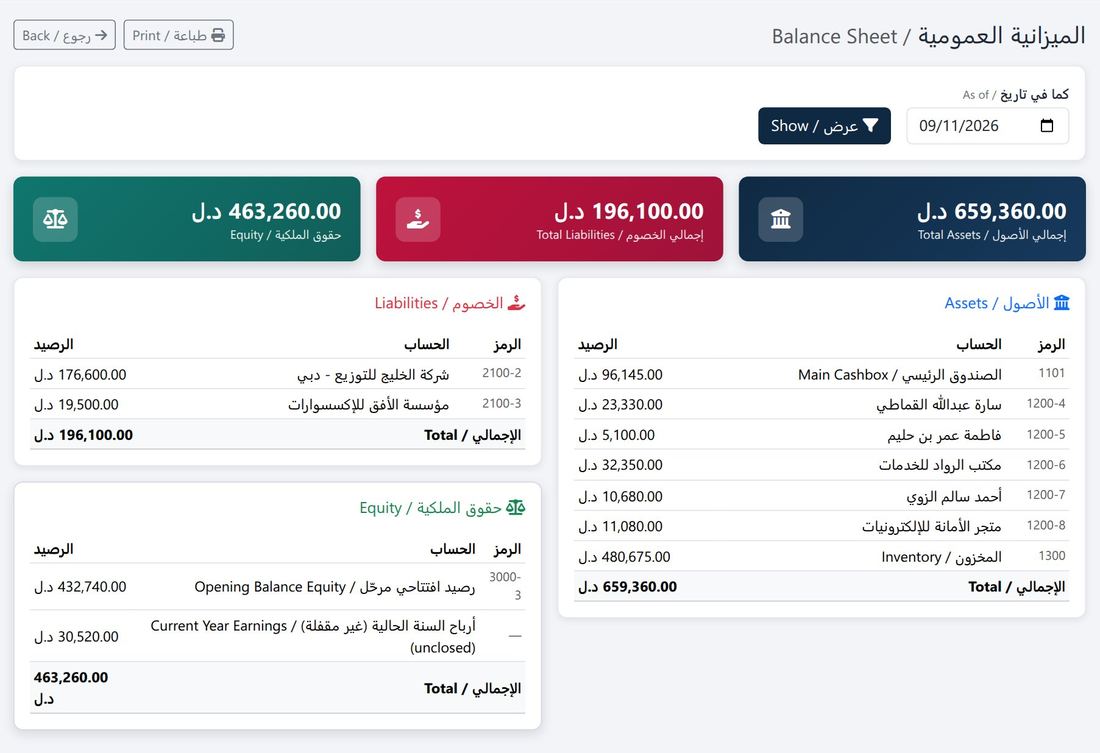
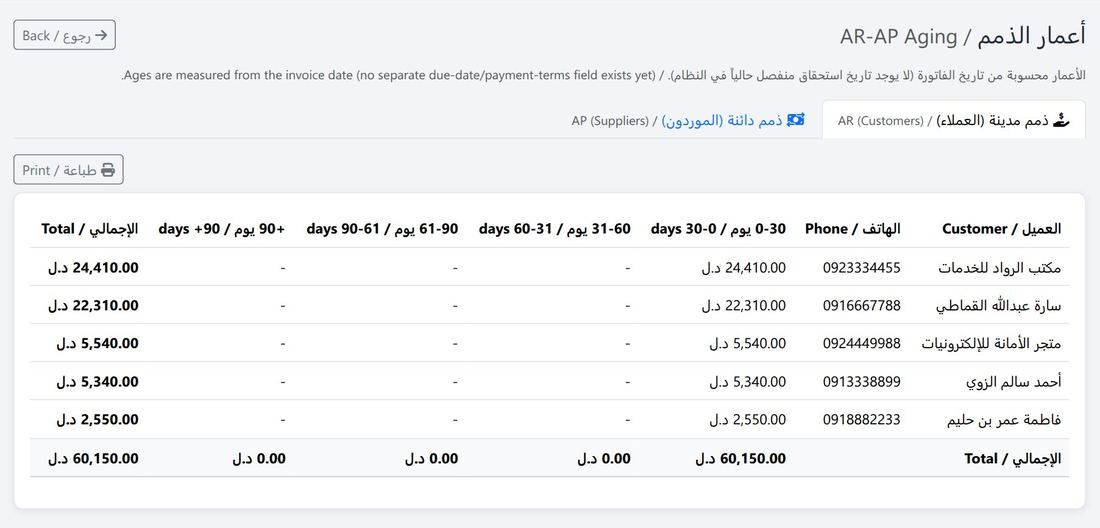
أدوات محاسبية متقدمة
- السنوات المالية: فتح السنة وإغلاقها وترحيل صافي الدخل.
- الميزان الافتتاحي: إدخال أرصدة بداية التشغيل وترحيل قيدها مرة واحدة.
- مراكز التكلفة: توزيع الإيرادات والمصروفات على الفروع أو الأقسام أو المشاريع، مع تقرير ربحية لكل مركز.
- الميزانيات: ميزانية لكل بند أو مركز تكلفة أو حساب، ومقارنة المخطط بالفعلي.
- الأصول الثابتة: سجل الأصول، و«ترحيل الإهلاك» دورياً، والقيمة الدفترية.
- الشركاء: حسابات الشركاء وحصصهم.
الشركاء ورأس المال
- افتح «الشركاء» وأضف كل شريك بـ«الاسم» و«الهاتف» و«نسبة الملكية %» و«رأس المال الافتتاحي».
- عند ضخ أموال جديدة: اختر الشريك والمبلغ والصندوق أو البنك، ثم «تسجيل المساهمة».
- عند سحب الشريك من الشركة: «تسجيل السحب» بالمبلغ ومصدره.
- تعرض الشاشة لكل شريك نسبة ملكيته و«رصيد رأس المال» بعد المساهمات والسحوبات.
ضريبة القيمة المضافة
شاشة «إقرار ضريبة القيمة المضافة» تجمع لفترة محددة: ضريبة المبيعات من فواتير العملاء (الأساس والضريبة لكل فاتورة)، وضريبة المشتريات من فواتير الموردين، والفرق المستحق، جاهزاً للطباعة وتقديم الإقرار.
فروقات أسعار الصرف
للتعامل بعملات متعددة: شاشة «فروقات أسعار الصرف» تعرض «كما في تاريخ» أرصدة العملاء والموردين بعملاتها والفرق الناتج عن تغيّر السعر، وتُرحَّل الفروق بقيد بعد المعاينة.
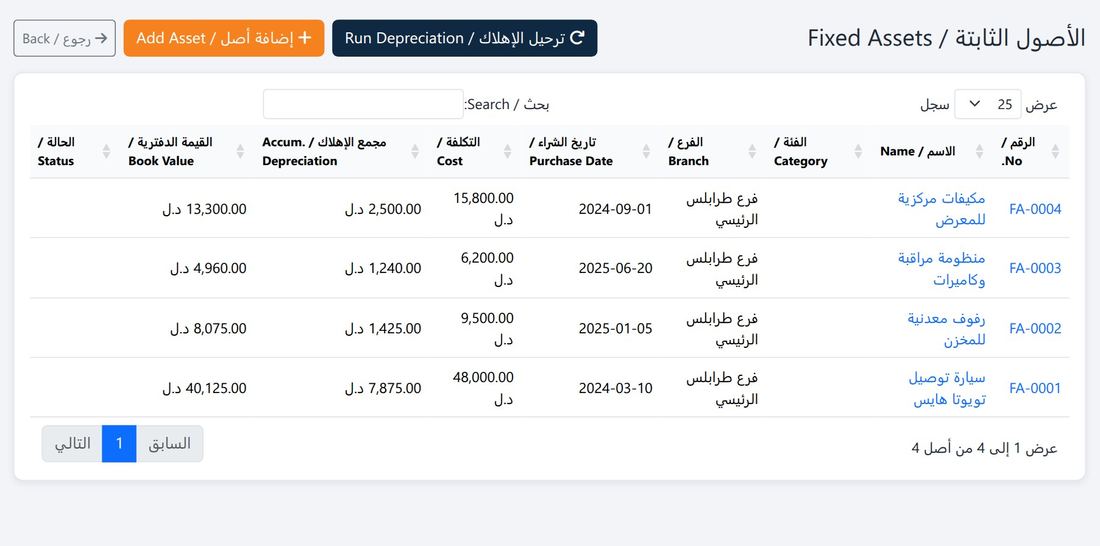
الأصول الثابتة والإهلاك
- افتح «الأصول الثابتة» ثم «إضافة أصل».
- أدخل الاسم والفئة والفرع و«تاريخ الشراء» و«تكلفة الشراء» و«قيمة الخردة» و«العمر الإنتاجي بالأشهر».
- اختر «طريقة الإهلاك» (القسط الثابت، أو المتناقص بنسبته، أو حسب وحدات الإنتاج).
- اضغط «ترحيل الإهلاك» دورياً، فيُحسب إهلاك الفترة ويُرحَّل قيده.
- تعرض القائمة لكل أصل: التكلفة، و«مجمع الإهلاك»، و«القيمة الدفترية»، والحالة، مع تسجيل الاستبعاد وأرباحه أو خسائره.
صيانة المعدات
تُجدوَل صيانة أي أصل ثابت من «صيانة المعدات»: الأصل، والعنوان، والنوع، و«تاريخ الجدولة»، والوصف. وعند التنفيذ يُسجَّل «تاريخ الإنجاز» و«التكلفة الفعلية» ويختار المستخدم «الصندوق» لتسجيل المصروف تلقائياً.
الميزانيات ومراكز التكلفة
- نطاق الميزانية: بند مصروف، أو مركز تكلفة، أو حساب محدد، لسنة كاملة أو لشهر.
- المتابعة: لكل بند: «الميزانية» و«الفعلي» و«% الاستخدام» و«الفرق»، مع «نسبة تنبيه انحراف الميزانية %» من الإعدادات.
- عروض إضافية: موازنة مراكز التكلفة، والميزانية حسب المستويات، والميزانية المُجمَّعة، والاتجاه متعدد السنوات.
- مراكز التكلفة: رمز واسم وفرع لكل مركز، و«تقرير الربحية» لكل مركز، و«ميزان مراجعة مراكز الكلفة».
السنة المالية والحسابات التوزيعية والقوائم المجمّعة
- السنة المالية: إنشاؤها بتاريخي البداية والنهاية، ومتابعة «صافي الدخل»، وإقفالها وترحيله.
- الحسابات التوزيعية: حسابات وسيطة تُوزَّع أرصدتها على حسابات أخرى بقواعد محددة.
- القوائم المجمّعة: قوائم مالية لكل الشركات معاً حين تدير أكثر من شركة.
الموارد البشرية والرواتب
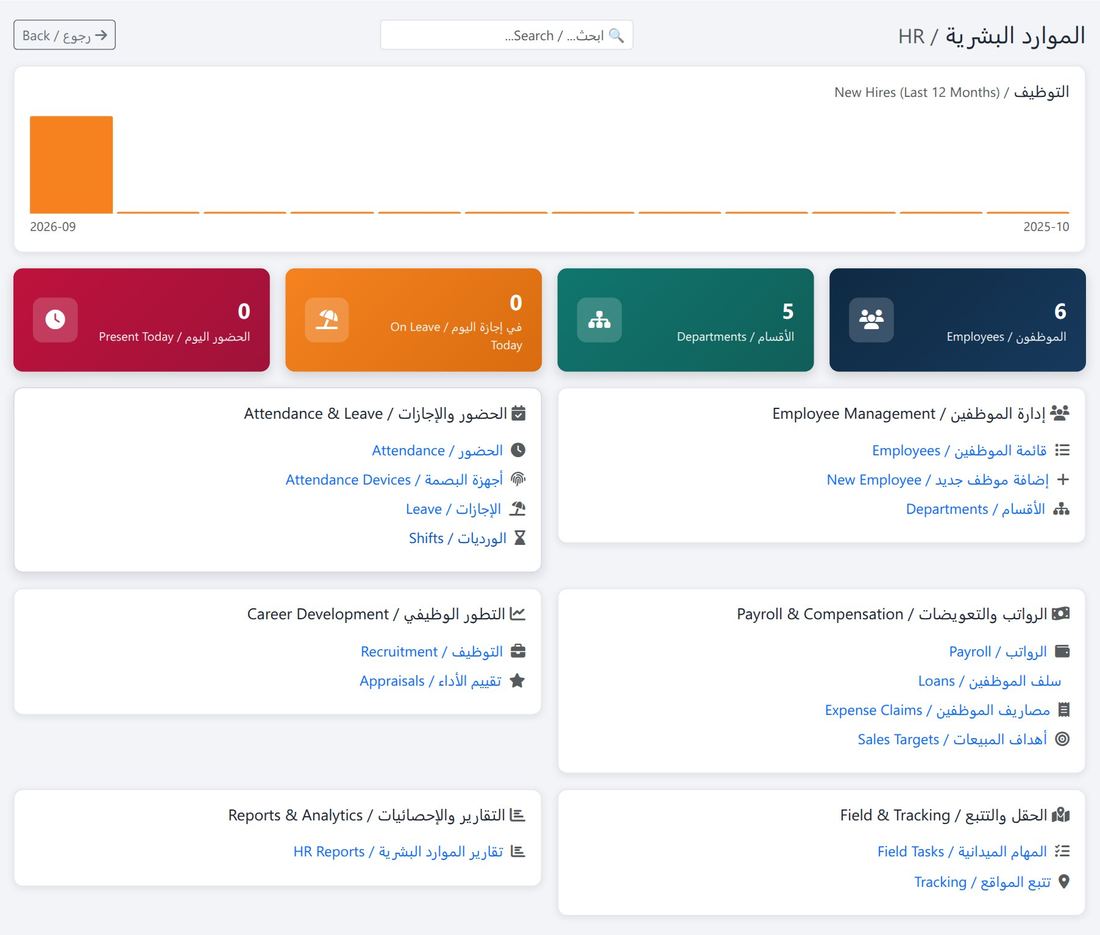
HR & Payrollقسم «الموارد البشرية» يغطي دورة الموظف كاملة: من التوظيف والتعيين، إلى الحضور والإجازات والسلف، ثم الرواتب وصرفها وتقييم الأداء.
إضافة موظف
- افتح «الموظفين» ثم «إضافة موظف».
- تبويب «البيانات الشخصية»: الاسم، والرقم الوطني، والهاتف، والبريد، والعنوان، والصورة الشخصية لبطاقة الموظف.
- تبويب «الوظيفة»: الفرع، والقسم، والوظيفة، وتاريخ التعيين، والمدير المباشر.
- تبويب «الراتب والصرف»: الراتب الأساسي، وبدلات السكن والنقل وغيرها، ونسب التأمينات، وأيام مكافأة نهاية الخدمة، وطريقة الصرف.
- تبويب «حساب الدخول»: اربط الموظف بمستخدم ليصل إلى بوابة الخدمة الذاتية.
- اضغط «حفظ».
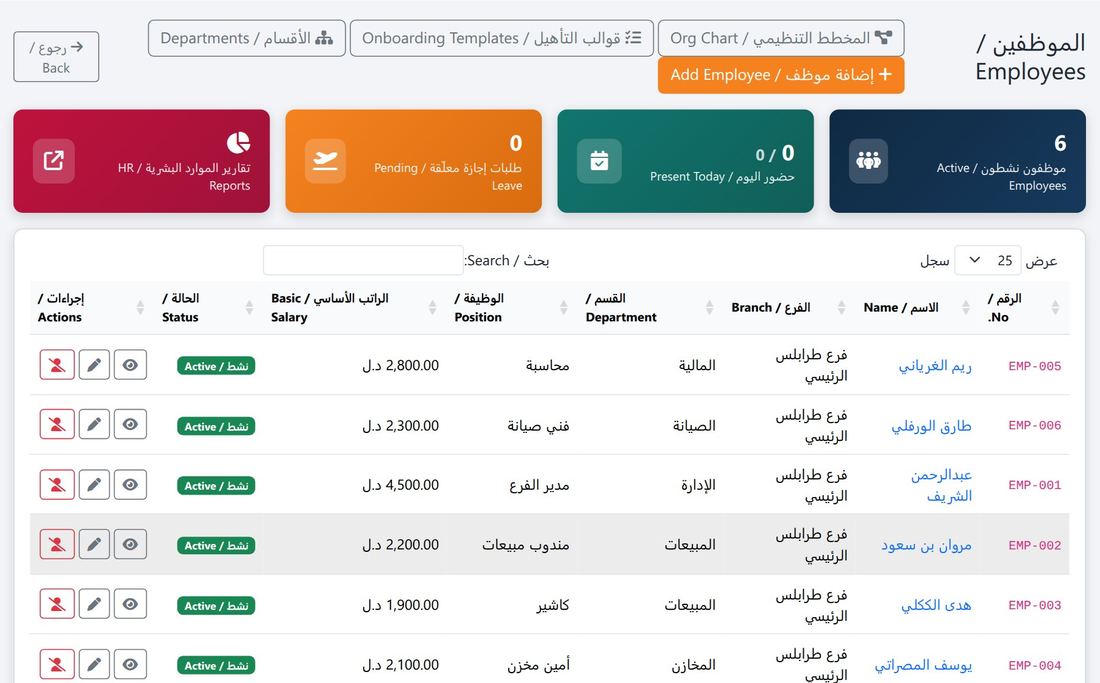
ملف الموظف يجمع كل ما يخصه: الحضور، والإجازات، والسلف، والرواتب، والسيرة الذاتية، والمهارات، والعُهد المسلَّمة له، مع إمكانية طباعة الملف أو إنهاء الخدمة.
الحضور والورديات والإجازات
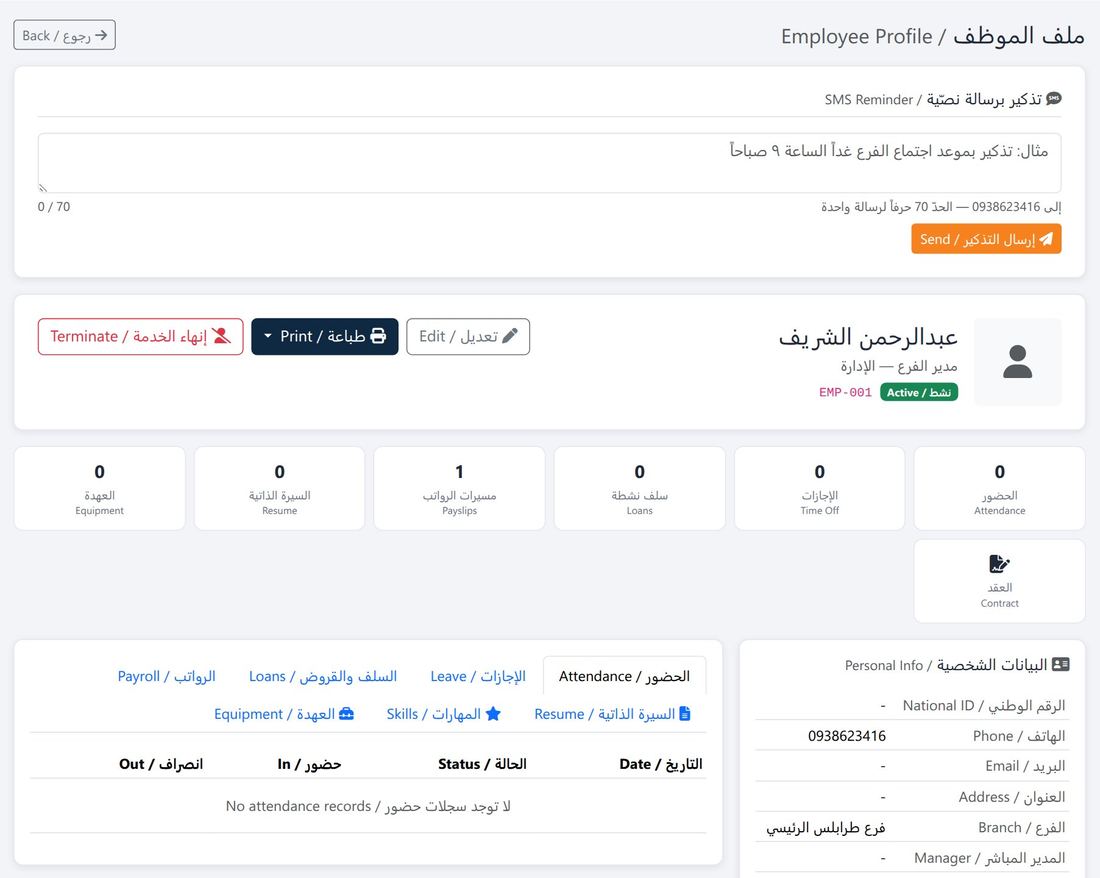
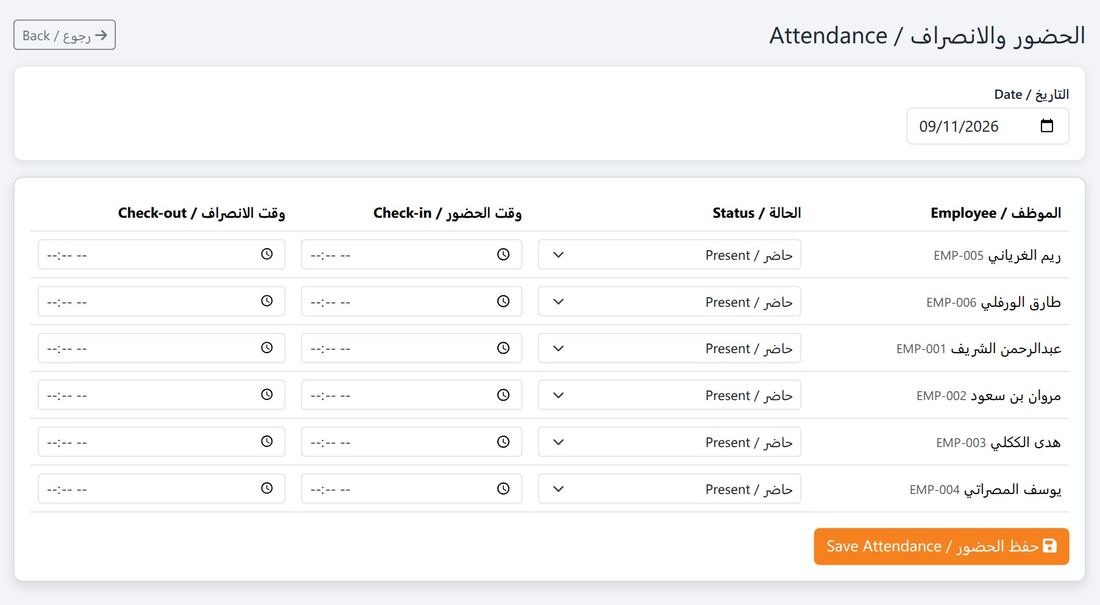
- الحضور: يدوياً من الشاشة، أو آلياً من أجهزة البصمة، أو بالموقع الجغرافي عبر تطبيق الجوال بموافقة الموظف.
- الورديات: جدول أسبوعي لكل موظف، ومقارنة الجدول بالحضور الفعلي في «تقرير الالتزام».
- الإجازات: طلب إجازة بنوعها وتاريخيها وسببها، واعتمادها، وأرصدة الإجازات لكل موظف.
- السلف والقروض: مبلغ، وعدد أشهر، وقسط شهري يُخصم تلقائياً من الراتب.
- مصاريف الموظفين: مطالبات بمصروفات دفعها الموظف مع إرفاق الإيصال واعتمادها.
الرواتب وصرفها
- ولّد المسير
- راجع وعدّل
- رحّل
- اصرف لكل موظف
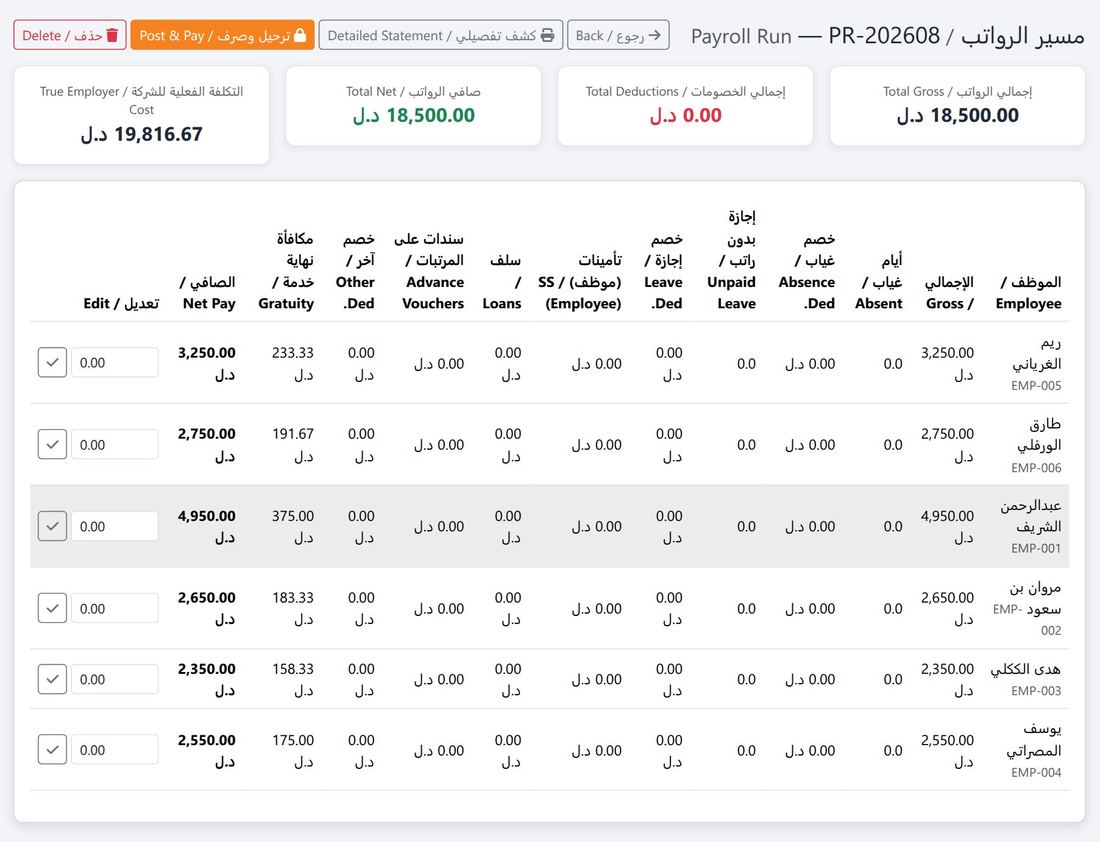
- افتح «الرواتب» واختر السنة والشهر وأيام العمل في الشهر، ثم «إنشاء مسودة». يحسب النظام الأساسي والبدلات، ويخصم الغياب والإجازات والتأمينات والسلف.
- راجع المسير وعدّل الخصومات الأخرى ما دام المسير مسودة.
- اضغط «ترحيل» فيُثبَّت مصروف الرواتب ويظهر المستحق وعدد المنتظرين.
- اصرف لكل موظف عند استلامه، كاملاً أو جزئياً، من الصندوق أو البنك.
التوظيف والتقييم والمهام الميدانية
- التوظيف: وظائف شاغرة، ومتقدمون، ومقابلات، وتحويل المتقدّم المقبول إلى موظف.
- تقييم الأداء: دورات تقييم بمعايير موزونة، وإقرار الموظف بنتيجته من بوابته.
- المهام الميدانية وتتبّع المواقع: تكليف موظف بمهمة بنقطة بداية ونهاية، وخريطة حية لمواقع الفريق.
- تقارير الموارد البشرية: دليل الموظفين، وملخص الرواتب، وتحليل التكلفة، والحضور، والإجازات، والسلف، ومخصص نهاية الخدمة.
الأقسام والمخطط التنظيمي
تُبنى «الأقسام» شجرةً بـ«القسم الأب» والفرع، ويرسم «المخطط التنظيمي» الهيكل الإداري من علاقات المديرين المباشرين في ملفات الموظفين، فيظهر من يتبع من في صورة واحدة.
قوالب التأهيل والإنهاء
قالب يحمل «الاسم» و«الحدث» (تعيين موظف جديد أو إنهاء خدمة) وقائمة «البنود». عند وقوع الحدث تُنشأ المهام تلقائياً: تسليم جهاز، وفتح حساب بريد، وتوقيع العقد، وعند الإنهاء استرجاع العهد وإغلاق الحسابات، فلا يُنسى شيء.
أجهزة البصمة
- افتح «أجهزة الحضور والانصراف».
- أضف الجهاز بـ«اسم الجهاز» و«عنوان IP» و«المنفذ» و«النوع» و«مفتاح الاتصال»، وحدّد «فرق توقيت الجهاز بالدقائق» إن كان مضبوطاً على توقيت مختلف.
- اربط موظفي النظام بأرقامهم على الجهاز.
- اضغط «مزامنة الآن»، أو اتركها مجدولة. تظهر «آخر مزامنة» وعدد الموظفين المربوطين لكل جهاز.
الورديات وجدولتها
تُعرَّف الوردية بـ«من» و«إلى» و«استراحة (د)» و«سماح (د)» و«ساعات مدفوعة». ثم تُجدول لفترة على أيام الأسبوع المختارة، ويعرض «جدول الورديات» الأسبوع كاملاً لكل موظف. ويقارن «تقرير الالتزام» الجدول بالحضور الفعلي.
الإجازات وأرصدتها
يُقدَّم طلب الإجازة بنوعها وتاريخيها وسببها، ويُعتمد أو يُرفض، وتتحدّث «أرصدة الإجازات». وتُضبط من «الإعدادات ← الإجازات والرواتب»: «الإجازة السنوية (يوم/سنة)» و«الإجازة المرضية (يوم/سنة)» و«صيغة الخصم» و«القيمة الثابتة لليوم».
مصاريف الموظفين والسلف
«مصاريف الموظفين» مطالبات بمصروف دفعه الموظف مع إرفاق «الإيصال» واعتمادها. و«السلف والقروض» بالمبلغ و«طريقة الخصم» و«عدد الأشهر» و«القسط الشهري»، وتُصرف من صندوق أو بنك ويُخصم قسطها تلقائياً من الراتب.
التوظيف وتقييم الأداء
- التوظيف: «وظيفة شاغرة جديدة» بالمسمى والقسم والفرع و«عدد الشواغر» والوصف والمتطلبات، ثم متابعة المتقدمين والمقابلات حتى التعيين.
- تقييم الأداء: «معايير التقييم» بأوزانها، ثم «دورة تقييم جديدة» بفترتها، وتقييم كل موظف، وإقراره بالنتيجة من بوابته، مع متوسط لكل دورة.
المهام الميدانية والتتبّع
«تكليف بمهمة ميدانية» بعنوانها والموظف المكلَّف والتاريخ و«نطاق الوصول (متر)» ونقطتي البداية والنهاية على الخريطة. وتعرض «خريطة التتبّع الموحّدة» مواقع الفريق في يوم محدد، مع «النطاقات والإعدادات» و«إشعارات الحركة».
تقارير الموارد البشرية
| التقرير | ما يعرضه |
|---|---|
| دليل الموظفين | بيانات كل موظف: الفرع، والقسم، والوظيفة، وتاريخ التعيين، والراتب الإجمالي. |
| ملخص الرواتب السنوي | لكل شهر: عدد الموظفين، والإجمالي، والخصومات، والصافي المصروف، وتأمينات الشركة، ومخصص المكافأة. |
| تحليل تكلفة الموظفين | التكلفة الفعلية لكل فرع شاملة التأمينات ومخصص نهاية الخدمة. |
| تقرير الحضور | أيام الحضور والغياب والإجازات والعطل لكل موظف. |
| تقرير الإجازات | الإجازات السنوية والمرضية وبدون راتب وغيرها. |
| تقرير السلف والقروض | المبلغ والقسط والمتبقي وتاريخ الصرف. |
| التزامات مكافأة نهاية الخدمة | الرصيد المتراكم لكل موظف، وهو التزام يجب أن تعرفه الإدارة. |
التقارير والتحليلات
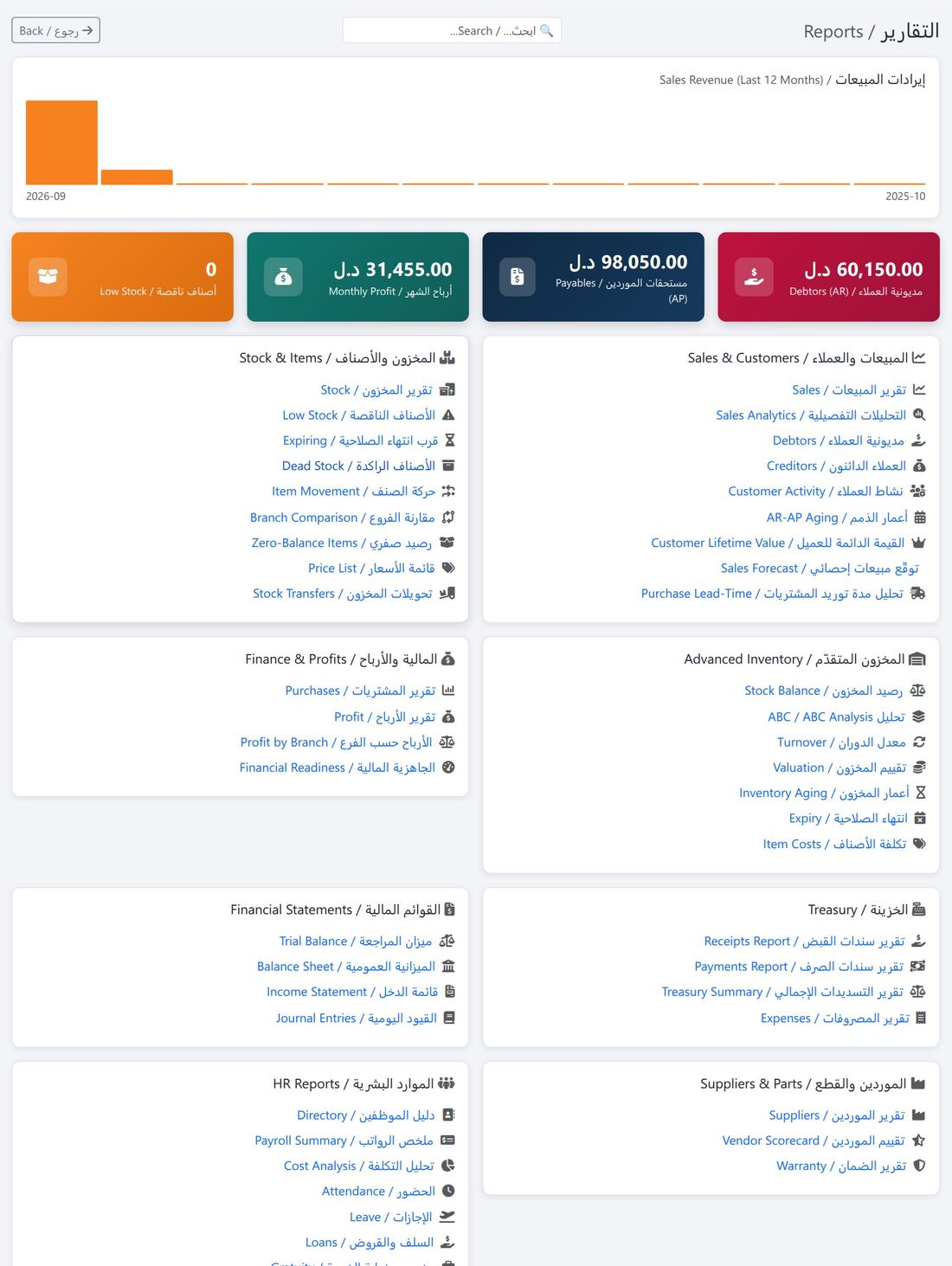
Reports & Analyticsقسم «التقارير» يجمع أكثر من 50 تقريراً جاهزاً في مكان واحد، مصنّفة حسب المجال. وكل تقرير يدعم الفلترة بالتاريخ والفرع، والطباعة، والتصدير إلى Excel وPDF، والإرسال عبر واتساب.
| المجموعة | أبرز التقارير |
|---|---|
| المبيعات والعملاء | تقرير المبيعات، والتحليلات التفصيلية، ومديونية العملاء، والعملاء الدائنون، ونشاط العملاء، وأعمار الذمم، والقيمة الدائمة للعميل، وتوقّع المبيعات. |
| المخزون | تقرير المخزون، والأصناف الناقصة، وقرب انتهاء الصلاحية، والراكدة، وحركة الصنف، ومقارنة الفروع، والرصيد الصفري، وقائمة الأسعار، وتحليل ABC، والدوران، والتقييم، والأعمار. |
| الأرباح والمالية | تقرير الأرباح، والأرباح حسب الفرع، والجاهزية المالية، وسندات القبض والصرف، وملخص التسديدات، والمصروفات، وميزان المراجعة، والقوائم المالية. |
| المشتريات والموردون | تقرير المشتريات، وتقرير الموردين، وتقييم الموردين، وتحليل مدة التوريد، وتقرير الضمان. |
| الموارد البشرية | دليل الموظفين، وملخص الرواتب، وتحليل التكلفة، والحضور، والإجازات، والسلف، ومخصص نهاية الخدمة. |
| الإدارة | أداء الفروع، وتقرير الطلبيات، وحركة المستخدمين. |
التحليلات التفصيلية للمبيعات
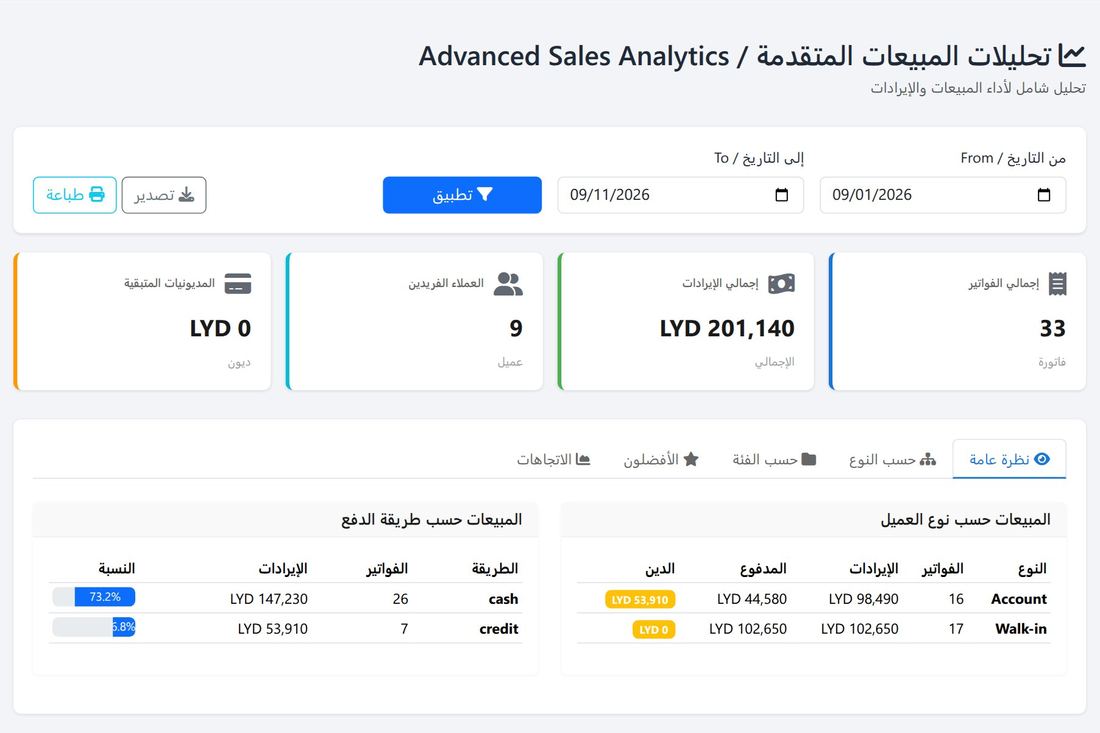
تبويبات: نظرة عامة، وحسب النوع، وحسب الفئة، والأفضلون، والاتجاهات. تعرض الإيرادات والمدفوع والدين حسب طريقة الدفع، ومتوسط الفاتورة، والمنتجات والعملاء الأعلى مساهمة.
اللوحات التحليلية
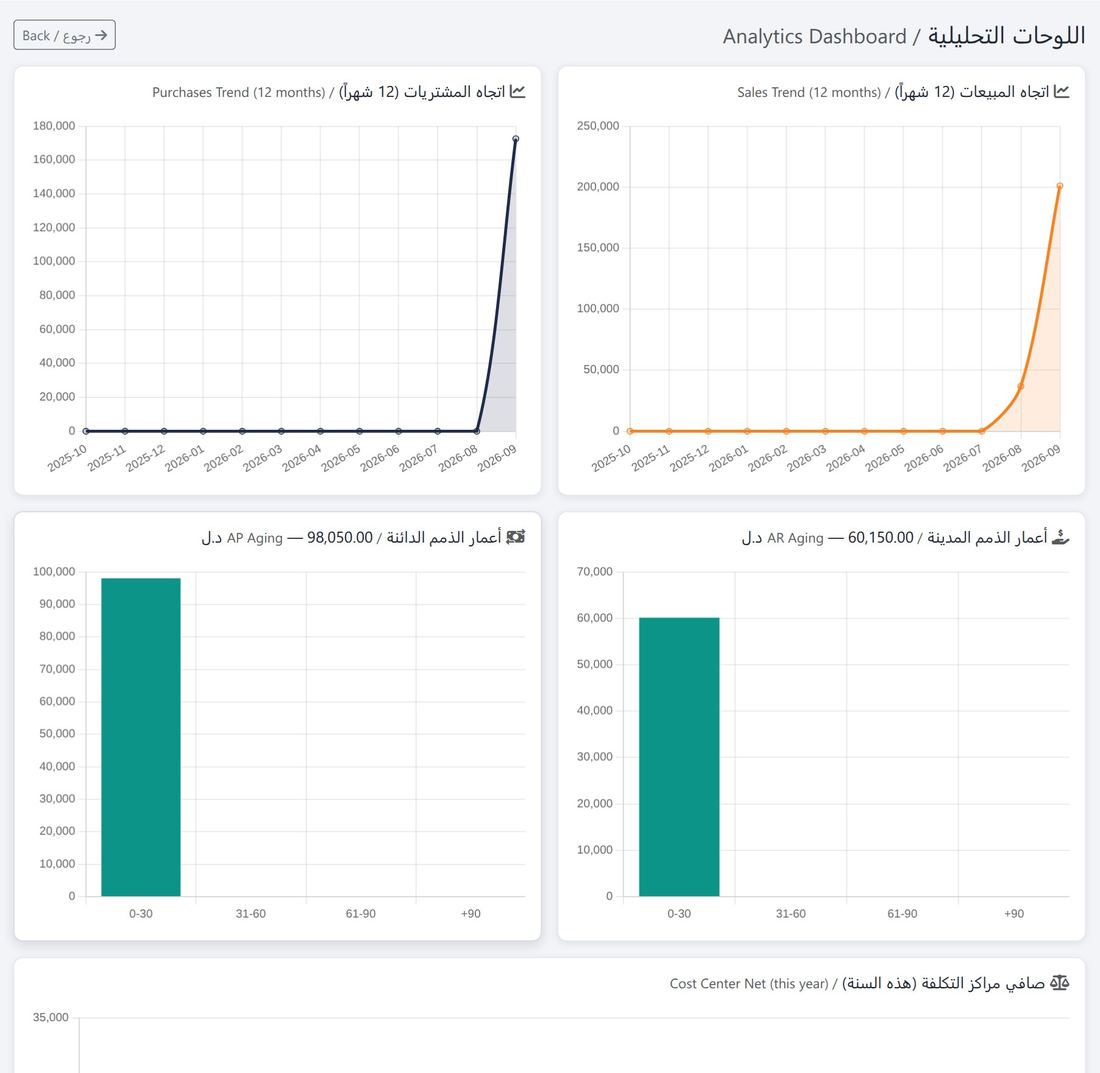
تقارير على مقاسك
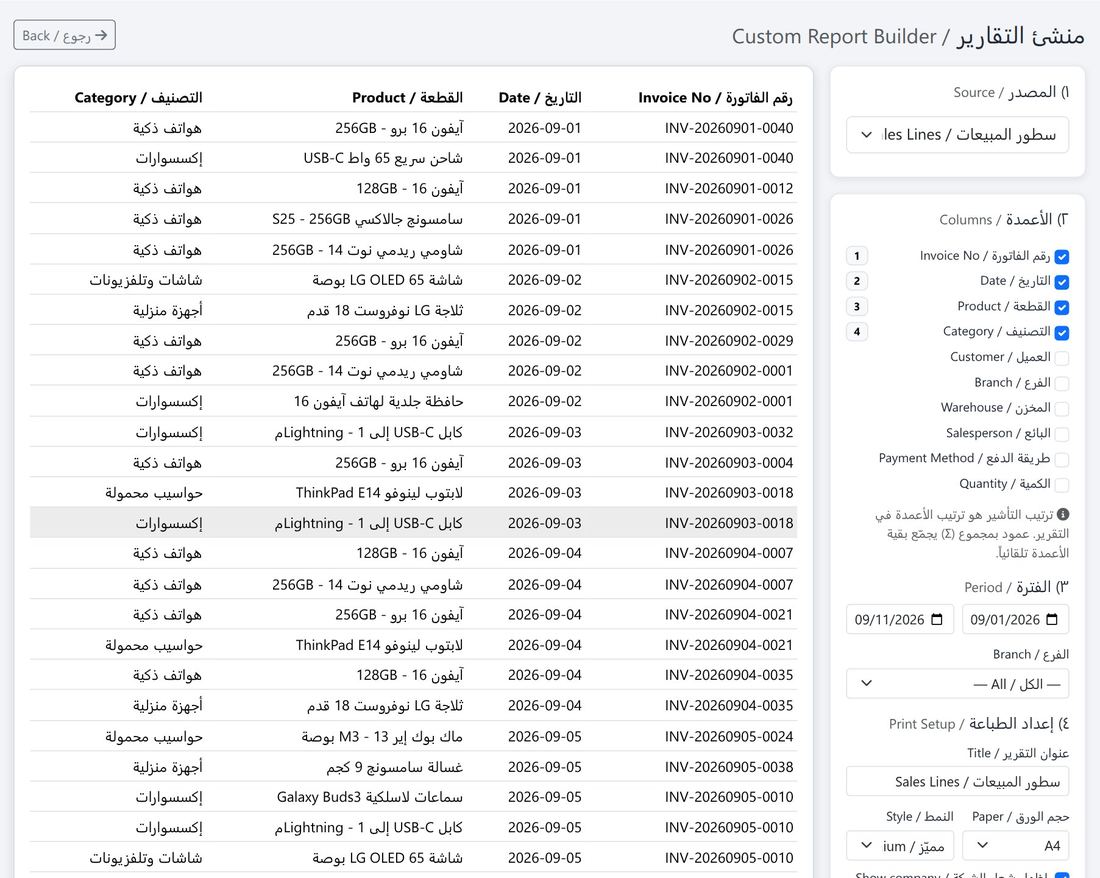
- تقرير Pivot: اختر «الصفوف» و«الأعمدة» و«المقياس» والفترة، واعرض النتيجة جدولاً أو رسماً بيانياً، واحفظ التركيبة باسم لتعود إليها.
- منشئ التقارير: اختر الأعمدة والفلاتر، وحدّد عنوان التقرير وحجم الورق والنمط وإظهار الشعار، ثم «معاينة الطباعة» أو التصدير.
- توقّع المبيعات: توقّع إحصائي للأشهر القادمة بناءً على أشهر البيانات التاريخية.
- التقارير المجدولة: من «المهام المجدولة» يُرسل أي تقرير بالبريد تلقائياً يومياً أو أسبوعياً أو شهرياً.
فهرس التقارير حسب القسم
| القسم | التقارير |
|---|---|
| المبيعات | تقرير المبيعات، والتحليلات المتقدمة، وتوقّع المبيعات، ومرتجعات المبيعات، وتقرير الأرباح، وأداء الفروع، وجلسات نقطة البيع، والإغلاق اليومي. |
| العملاء | المدينون، والدائنون، ونشاط العملاء، والقيمة الدائمة، وأعمار الذمم، وتقرير الولاء، وتحليل الفوز/الخسارة، وتنبؤ الإيرادات. |
| المخزون | الأرصدة، والتقييم، ومطابقة الحسابات، وABC، والدوران، والعمر، والصلاحية، والتكاليف، وبلا تكلفة، والناقصة، والراكدة، والرصيد الصفري، وحركة صنف، والتحويلات، وقائمة الأسعار، ومقارنة الفروع، ونواقص الفروع، وإعادة التزويد، وتقارير الجرد الشاملة. |
| المشتريات | تقرير المشتريات، ومرتجعات المشتريات، وتقرير الموردين، وتقييم الموردين، وتحليل مدة التوريد، وتقرير الضمان، وطلبيات المصانع. |
| المالية | ميزان المراجعة، وقائمة الدخل، والميزانية العمومية، والتدفقات النقدية، وأرصدة الحسابات، وإقرار ضريبة القيمة المضافة، والتسديدات الإجمالي، والمصروفات، والأرباح حسب الفرع، ومراقبة رأس المال، وجاهزية النظام المالية. |
| الموارد البشرية | دليل الموظفين، وملخص الرواتب، وتحليل التكلفة، والحضور، والإجازات، والسلف، والتزامات مكافأة نهاية الخدمة. |
| التشغيل | تقرير الإنتاج، وجدولة الطاقة، وتقرير المشاريع، وتقرير الحجوزات، وتقرير التوصيل، ونشاط الشركاء، وحركة المستخدمين. |
الرسائل النصية SMS والإشعارات
SMS, WhatsApp & Notificationsيتواصل ATCerp تلقائياً مع العملاء والموظفين عبر الرسائل النصية SMS وواتساب والبريد الإلكتروني: إشعار عند كل فاتورة وسند، وتذكير بالديون، وترحيب بالعملاء الجدد، وحملات تسويقية لشرائح محددة.
الرسائل النصية SMS
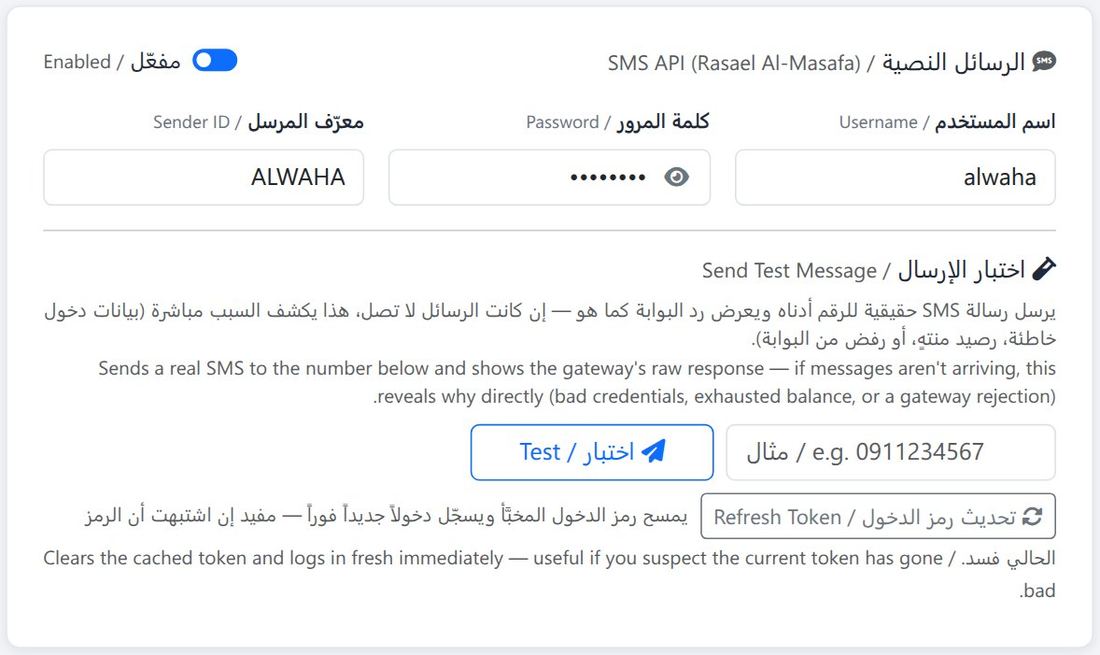
النظام مربوط ببوابة رسائل نصية ليبية (رسائل المسافة)، فتصل الرسائل لكل شبكات الهاتف المحمول في ليبيا دون الحاجة لتطبيق على جوال العميل.
تفعيل الرسائل النصية
- افتح «الإدارة» ثم «الإعدادات»، واختر تبويب «التواصل».
- في قسم «الرسائل النصية» فعّل الخيار «مفعّل».
- أدخل «اسم المستخدم» و«كلمة المرور» الخاصين بحساب الرسائل.
- أدخل «معرّف المرسل»، وهو الاسم الذي يظهر للعميل.
- اكتب رقم جوال في «اختبار الإرسال» واضغط «اختبار»، فيعرض النظام رد البوابة مباشرة ويكشف أي خطأ في البيانات أو الرصيد.
الإشعارات التلقائية
من تبويب «الإشعارات» في الإعدادات تختار الأحداث التي تُرسل عندها رسالة، والقناة لكل منها: رسائل نصية أو واتساب.
| الحدث | ما يصل للمستلم |
|---|---|
| فاتورة بيع | رقم الفاتورة وقيمتها للعميل فور الحفظ. |
| سند قبض (دفعة) | تأكيد استلام المبلغ ورصيد العميل بعده. |
| تذكير بالدين | تذكير دوري للعملاء المتأخرين بالرصيد المستحق. |
| تغيّر رصيد العميل | إشعار عند أي حركة على حساب العميل. |
| ترحيب بعميل أو مورد جديد | رسالة ترحيب عند تسجيله. |
| عرض سعر | إرسال العرض أو رابط توقيعه للعميل. |
| الحجوزات | إنشاء الحجز وتأكيده وجاهزيته وإتمامه أو إلغاؤه. |
| الموارد البشرية | إضافة موظف، والرواتب، والإجازات، والسلف. |
| تذكير الصيانة | موعد صيانة المركبة أو الجهاز. |
| مستخدم جديد | بيانات الدخول للمستخدم عند إنشاء حسابه. |
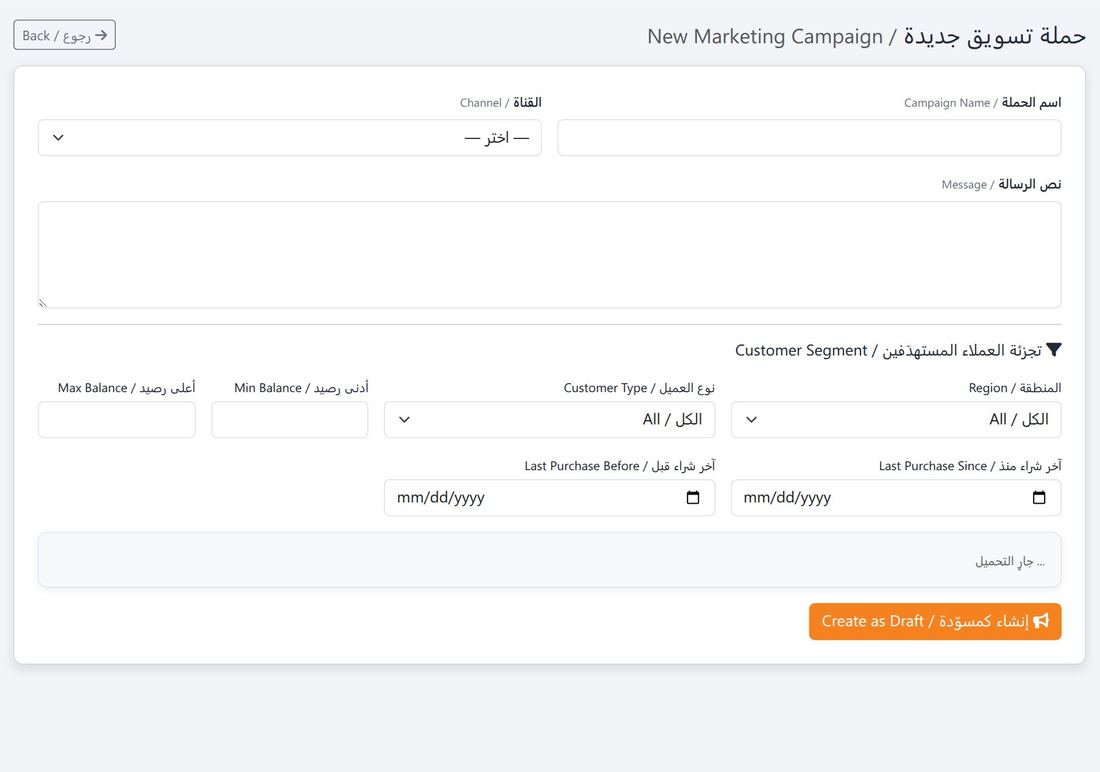
حملات التسويق
- افتح «التسويق» ثم «حملة جديدة».
- أدخل «اسم الحملة» واختر «القناة»: رسائل نصية أو واتساب.
- اكتب «نص الرسالة».
- حدّد «تجزئة العملاء المستهدفين»: المنطقة، ونوع العميل، وأدنى وأعلى رصيد، وتاريخ آخر شراء.
- اضغط «إنشاء كمسودة» لمراجعة عدد المستقبلين، ثم أرسل الحملة.
واتساب والبريد الإلكتروني
- واتساب: إرسال الفواتير والإيصالات وكشوف الحساب بصيغة PDF، مع بوت يستقبل الطلبات والحجوزات، وصندوق محادثات موحّد للموظفين.
- البريد الإلكتروني: قناة إضافية لإرسال الفواتير والتقارير المجدولة عبر خادم البريد الخاص بالشركة.
- مراجعة الرسائل: سجل لكل رسالة مرسلة: القناة، والمستلم، والنص، والحالة، ورد البوابة، ونسبة النجاح.
الإدارة والصيانة
Administrationأدوات مدير النظام للتحكم والحوكمة والمحافظة على سلامة البيانات.
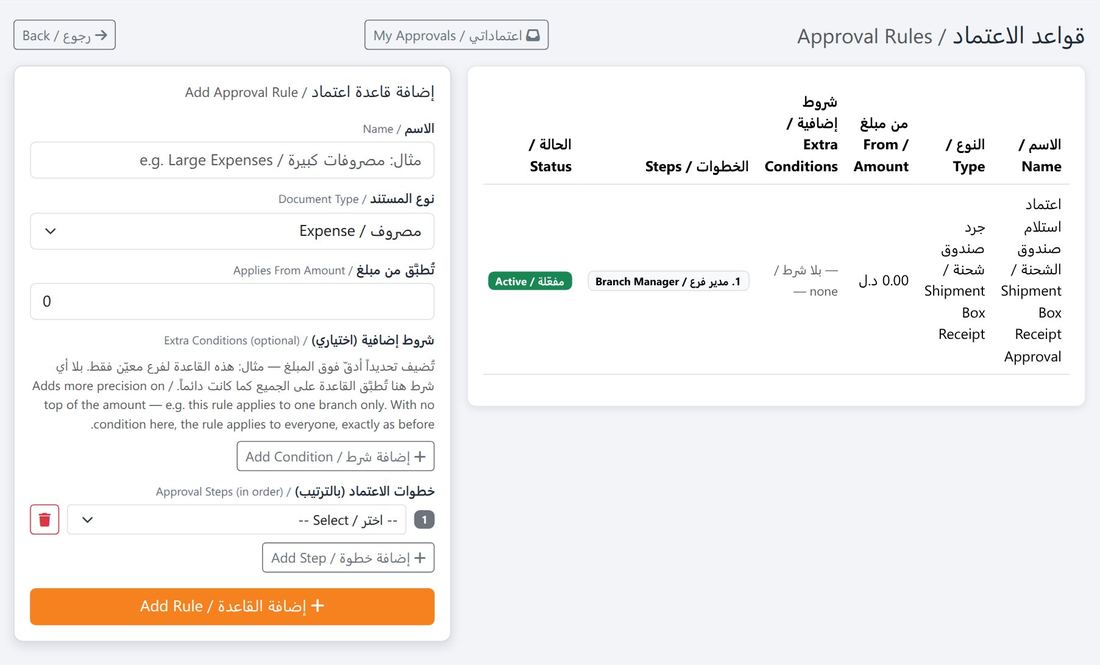
قواعد الاعتماد
اشترط موافقة مسبقة على مستندات بعينها. مثال: كل مصروف يزيد على 5,000 دينار يحتاج موافقة مدير الفرع ثم المدير العام.
- افتح «قواعد الاعتماد» وأدخل اسم القاعدة.
- اختر «نوع المستند» وحدّد «تُطبَّق من مبلغ».
- أضف «شروطاً إضافية» عند الحاجة (فرع، أو بند...).
- أضف «خطوات الاعتماد» بالترتيب، واختر المعتمد في كل خطوة، ثم «إضافة القاعدة».
- تصل الطلبات لكل معتمد في «اعتماداتي» وفي الإشعارات.
الحقول المخصصة
أضف حقولاً جديدة على المنتجات أو العملاء أو الموردين دون أي برمجة: حسب الأنواع المتاحة في الشاشة (نص، وقائمة اختيار، وخانة اختيار وغيرها)، مع جعلها إلزامية عند الحاجة. تظهر تلقائياً في شاشات الإدخال والعرض.
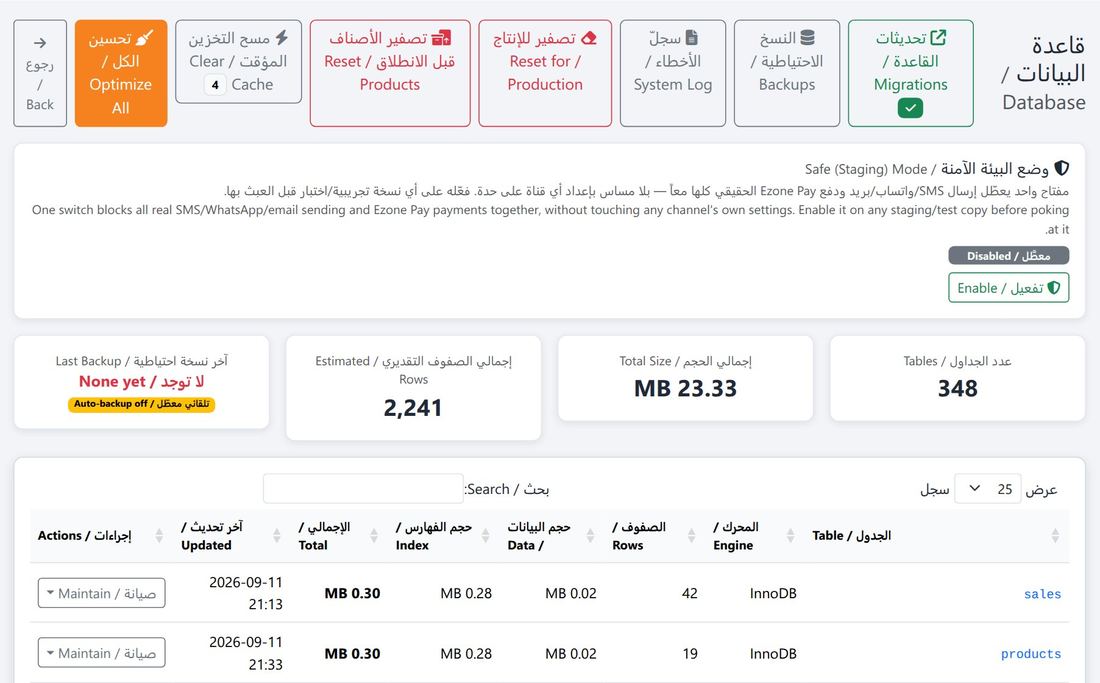
قاعدة البيانات والنسخ الاحتياطي
- النسخ الاحتياطية: نسخة تلقائية يومية، ونسخة يدوية قبل أي عملية كبيرة.
- تحديثات القاعدة: بعد رفع أي إصدار جديد: «قاعدة البيانات» ثم «التحديثات» ثم «تشغيل».
- سجل الأخطاء: لمراجعة أي خلل تقني.
- صيانة الجداول: تحسين وتحليل وفحص وإصلاح.
- الوضع الآمن: يوقف كل الإرسال الحقيقي (SMS وواتساب والبريد والدفع) في النسخ التجريبية.
تطبيق الجوال
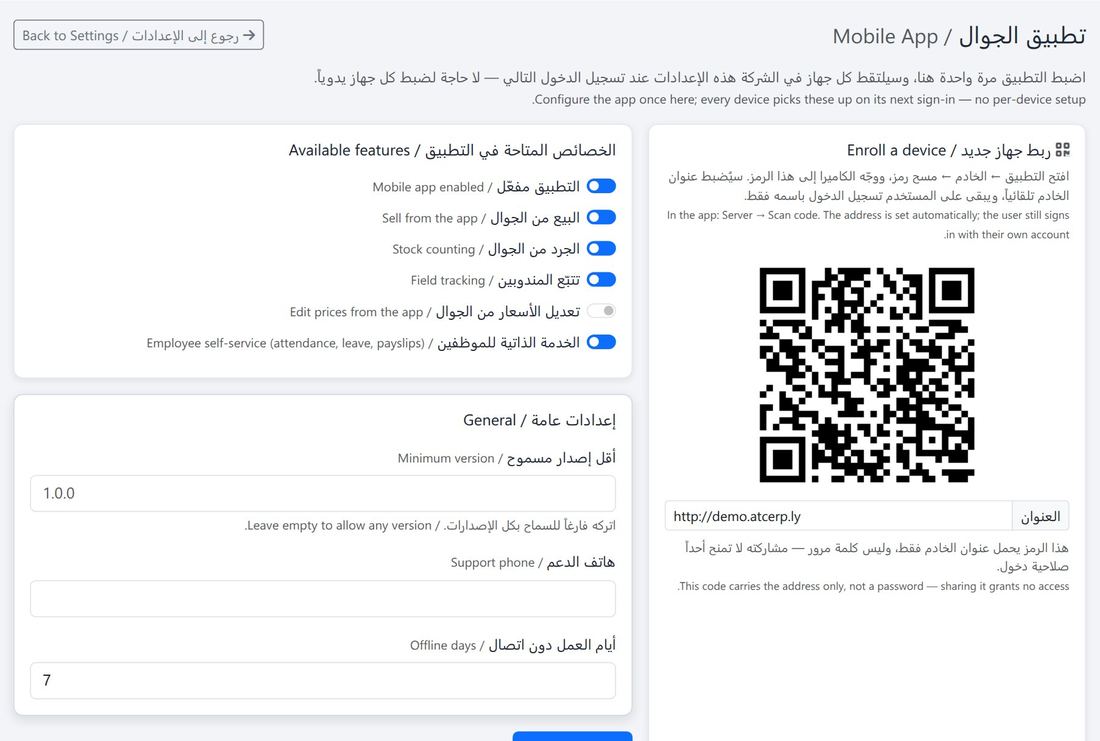
من «الإعدادات» ثم «تطبيق الجوال» حدّد ما يُسمح به من التطبيق: البيع، والجرد، وتتبّع المندوبين، وتعديل الأسعار، والخدمة الذاتية للموظفين (الحضور والإجازات وكشوف الرواتب)، مع أقل إصدار مسموح وأيام العمل دون اتصال.
مراقبة النشاط
- حركة المستخدمين: كل إضافة وتعديل وحذف مسجّل باسم المستخدم والجدول ورقم السجل وعنوان IP والتاريخ.
- المهام المجدولة: التقارير المرسلة آلياً وطابور المهام.
- حذف موجَّه للكتالوج: حذف ماركة أو تصنيف بأصنافه بعد معاينة وتأكيد بكلمة المرور. الصنف الذي عليه بيع أو شراء أو رصيد لا يُحذف أبداً.
المستخدمون والأدوار
- افتح «المستخدمين» ثم «إضافة مستخدم»، وأدخل الاسم واسم المستخدم والفرع والدور.
- من «الأدوار والصلاحيات» أنشئ دوراً بـ«اسم الدور» و«الرمز»، وأشّر على صلاحياته بدقة.
- راجع «تدقيق الصلاحيات» لكشف الأدوار ذات الصلاحيات الزائدة أو المتعارضة.
- استخدم «إرسال تذكير للمحدَّدين» لإرسال بيانات الدخول للمستخدمين الجدد.
ويؤمّن الحساب بـ«التحقق بخطوتين»، و«القفل التلقائي عند الخمول» بعد «مدة الخمول (بالدقائق)» المحددة في الإعدادات.
اعتماداتي
تعرض شاشة «اعتماداتي» كل ما ينتظر موافقتك: النوع، والمرجع، والمبلغ، والخطوة، وطالبها، وتاريخها. ويمكن الاعتماد أو «رفض الطلب» مع «سبب الرفض»، ويبقى «السجل» محفوظاً لكل قرار.
الشبكة والأجهزة
تعرض «الشبكة والأجهزة» كل جهاز يعمل عليه النظام: النوع، والحالة، وعنوان IP، ونظام التشغيل، والمتصفح، والمستخدم، والفرع، وسرعة الاتصال، وآخر ظهور، مع تسمية كل جهاز وإضافة ملاحظات وتفعيله أو تعطيله.
المطورون وواجهة الربط (API)
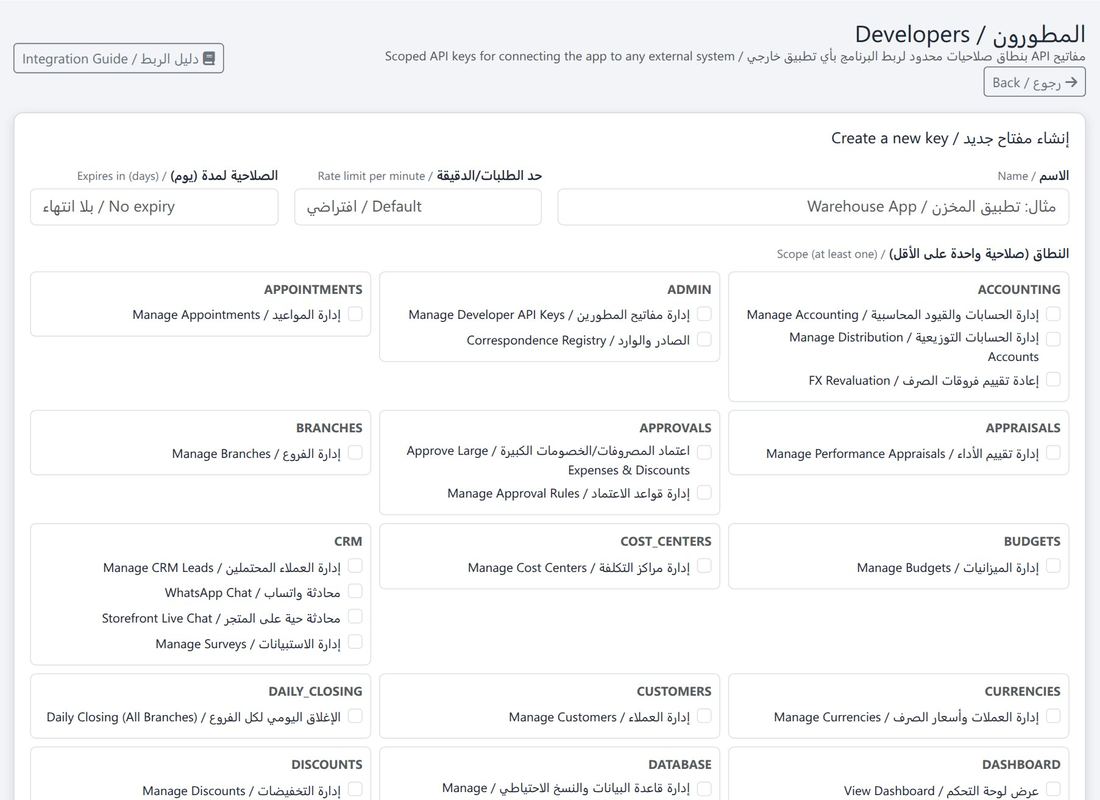
من «المطورون» يُنشأ مفتاح ربط باسمه و«حد الطلبات/الدقيقة» و«الصلاحية لمدة (يوم)»، ويُحدَّد «النطاق» بصلاحية واحدة على الأقل، مثل إدارة الحسابات أو المواعيد أو العملاء المحتملين. ويشرح «دليل الربط» كيفية استدعاء الواجهة، ليُربط النظام بتطبيق جوال أو موقع أو نظام آخر بأمان ودون فتح كامل البيانات.
المهام المجدولة
«تقرير مجدول جديد» باسمه والتقرير والمستلمين و«التكرار» (يومي أو أسبوعي بيوم محدد أو شهري بيوم محدد) و«الساعة» و«الفرع»، فيصل التقرير بالبريد تلقائياً. وزر «تشغيل الطابور الآن» ينفّذ المهام المعلّقة فوراً.
التفضيلات الشخصية
لكل مستخدم من «التفضيلات»: «المظهر» و«لغة العرض الشخصية»، فيعمل الموظف بالعربية وزميله بالإنجليزية على النظام نفسه.
حلول الأخطاء الشائعة والأسئلة المتكررة
Troubleshooting & FAQأكثر ما يُبلَّغ عنه، وسببه، وما تفعله.
| الرسالة أو المشكلة | السبب | الحل |
|---|---|---|
| «ليست لديك صلاحية» | الدور لا يملك هذه الصلاحية. | الإدارة ← الأدوار والصلاحيات، وأضف الصلاحية للدور. |
| الصنف لا يظهر عند المسح | الباركود غير مرتبط بالصنف. | أضفه من بطاقة الصنف أو من «إدارة الباركود». |
| الكمية المتوفرة غير كافية | رصيد المخزن أقل من الكمية المطلوبة، أو جزء منها محجوز. | راجع رصيد الصنف في المخزن المختار، أو حوّل كمية من مخزن آخر. |
| رصيد الصندوق لا يكفي | المبلغ المطلوب صرفه أكبر من رصيد الصندوق. | اختر صندوقاً آخر أو بنكاً، أو حوّل رصيداً للصندوق. |
| لا يمكن فتح نقطة البيع | لا توجد جلسة مفتوحة للمستخدم. | افتح جلسة جديدة واختر الصندوق ورصيد الافتتاح. |
| تم إيقاف تسجيل الدخول مؤقتاً | عدة محاولات دخول خاطئة. | انتظر 15 دقيقة، أو استخدم «نسيت كلمة المرور؟». |
| شاشة لا تعمل بعد التحديث | تحديثات القاعدة لم تُشغَّل. | قاعدة البيانات ← التحديثات ← تشغيل. |
أسئلة متكررة
- هل يمكن استخدام النظام في أكثر من فرع؟
- نعم. عدة فروع ومخازن في نظام واحد، مع صلاحيات تحصر كل مستخدم في فرعه، وتقارير مجمّعة للإدارة.
- ماذا يحدث إن انقطع الإنترنت؟
- تستمر نقطة البيع في البيع وتحفظ الفواتير محلياً، ثم تزامنها تلقائياً عند عودة الاتصال.
- هل أستطيع نقل بياناتي من برنامج آخر؟
- نعم. المنتجات والعملاء والموردون والأرصدة تُستورد من ملفات Excel عبر «الاستيراد العام».
- هل يدعم النظام الدفع الإلكتروني؟
- نعم. الربط مع Ezone Pay جاهز للمحافظ والبطاقات في نقطة البيع والكتالوج والدفع الذاتي وروابط الدفع.
- هل يمكن حذف فاتورة؟
- نعم بصلاحية وسبب مكتوب، ويُسجَّل قيد عكسي يعيد الكميات والأرصدة. لا شيء يُمحى من السجل.
- هل بياناتي آمنة؟
- كلمات مرور مشفّرة، وتحقق بخطوتين، وصلاحيات دقيقة، وسجل لكل عملية، ونسخ احتياطي يومي.
المنشآت: الشركات والفروع والمخازن
Companies, Branches & Warehousesيدير ATCerp أكثر من شركة، ولكل شركة فروعها ومخازنها ومواقع التخزين داخل كل مخزن، مع تقارير تقارن أداء الفروع ومخزونها وأرباحها، ونظرة موحّدة على المجموعة كاملة.
- الشركة
- الفروع
- المخازن
- مواقع التخزين
إضافة شركة
شاشة «الشركات» تعرض لكل شركة اسمها وكودها وعدد فروعها ودليل حساباتها وحالتها. عند إنشاء شركة جديدة يجهّز النظام كل ما تحتاجه للبدء في خطوة واحدة.
- افتح «الشركات» ثم «شركة جديدة».
- أدخل «اسم الشركة» و«الاسم القانوني» و«كود الشركة»، واختر «العملة الأساسية».
- أدخل «الرقم الضريبي» و«الهاتف» و«العنوان»، وارفع «شعار الشركة».
- أدخل «اسم الفرع الأول» وكوده، و«اسم المخزن الأول» وكوده.
- حدّد «بداية السنة المالية» و«نهاية السنة المالية»، ثم اضغط «إنشاء الشركة وتجهيزها».
الفروع
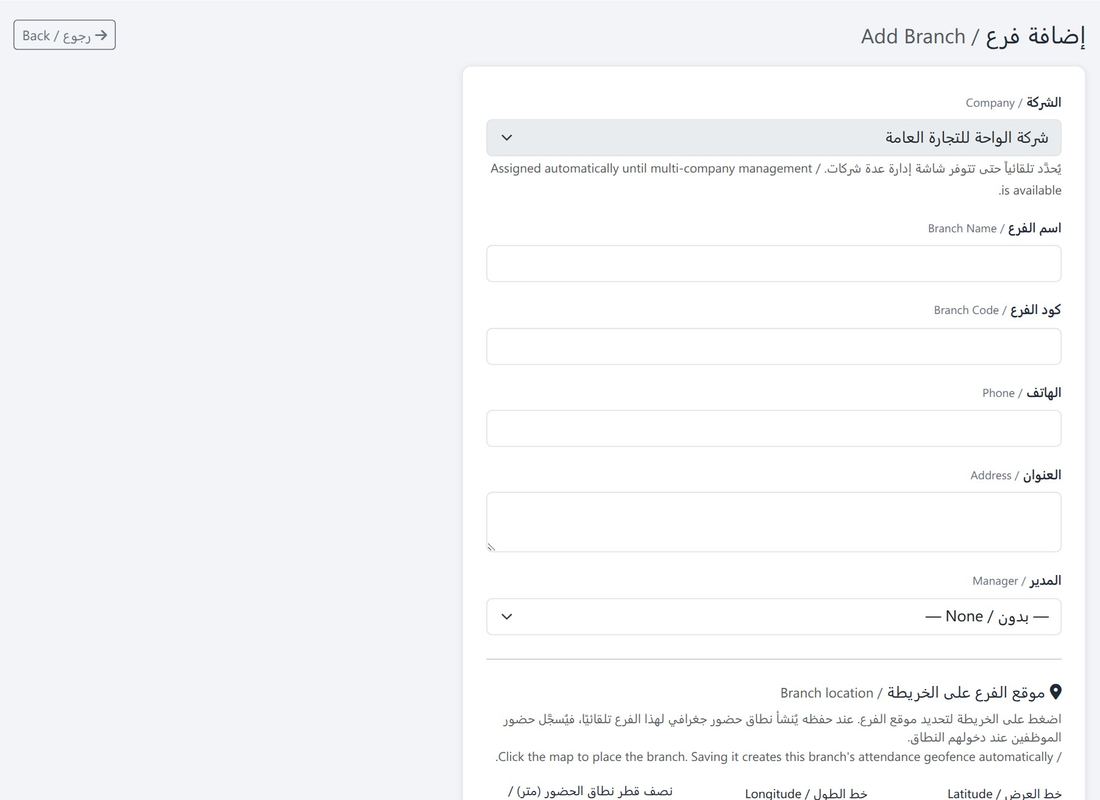
- افتح «الفروع» ثم «إضافة فرع»، واختر «الشركة».
- أدخل «اسم الفرع» و«كود الفرع» و«الهاتف» و«العنوان»، واختر «المدير».
- حدّد موقع الفرع على الخريطة بإدخال «خط العرض» و«خط الطول»، أو اضغط «موقعي الحالي» وأنت داخل الفرع.
- أدخل «نصف قطر نطاق الحضور (متر)»، وهو المسافة التي يُقبل ضمنها تسجيل حضور الموظف من تطبيق الجوال.
- اضغط «حفظ».
المخازن
لكل فرع مخزن أو أكثر. نموذج «إضافة مخزن» يطلب: «الفرع»، و«اسم المخزن»، و«كود المخزن»، و«أمين المخزن»، و«الموقع». وشاشة «المخازن» تعرض الكود والاسم والفرع وأمين المخزن والحالة، مع رابط «دليل المخزون».
مواقع التخزين داخل المخزن
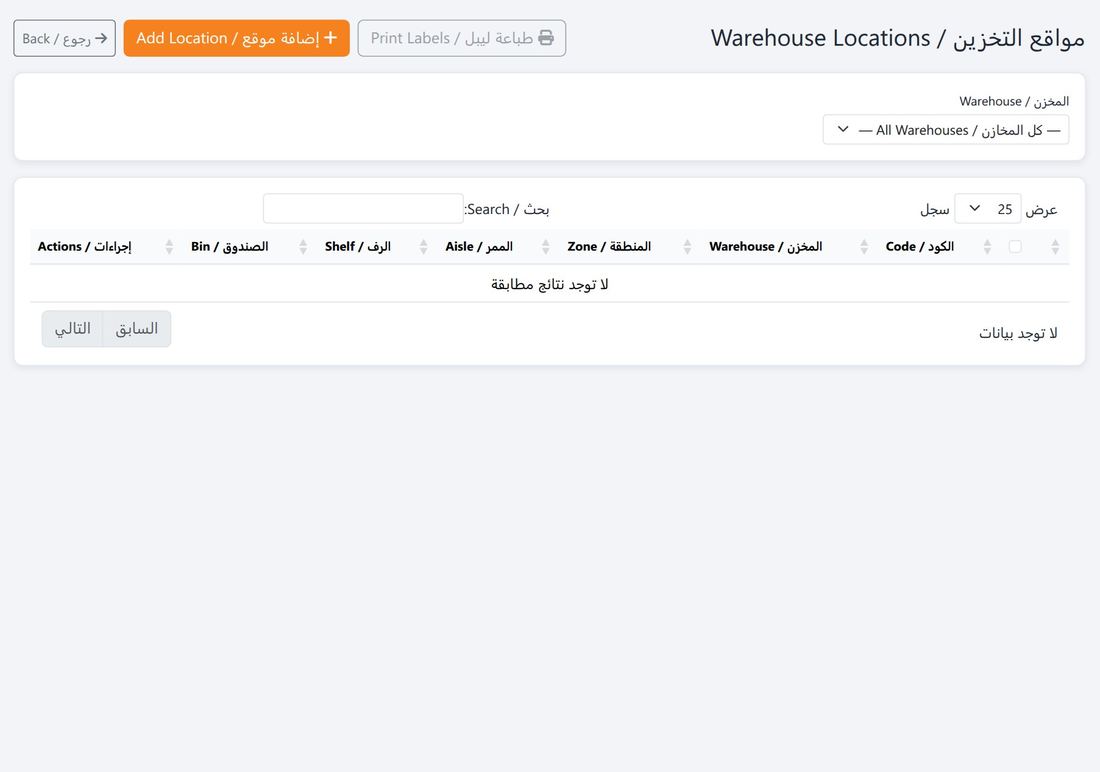
لتحديد مكان كل صنف بدقة، يُقسَّم المخزن إلى مواقع بأربعة مستويات: «المنطقة» ثم «الممر» ثم «الرف» ثم «الصندوق». يولّد النظام لكل موقع كوداً، ويطبع له ملصقاً بزر «طباعة ليبل» ليُلصق على الرف.
| المستوى | مثال | الاستخدام |
|---|---|---|
| المنطقة | A | قسم كبير داخل المخزن (أجهزة، إكسسوارات...). |
| الممر | 03 | الممر بين صفوف الرفوف. |
| الرف | 2 | رقم الرف داخل الممر. |
| الصندوق | B | الخانة أو الصندوق على الرف. |
تقارير المقارنة بين الفروع
| التقرير | ما يعرضه |
|---|---|
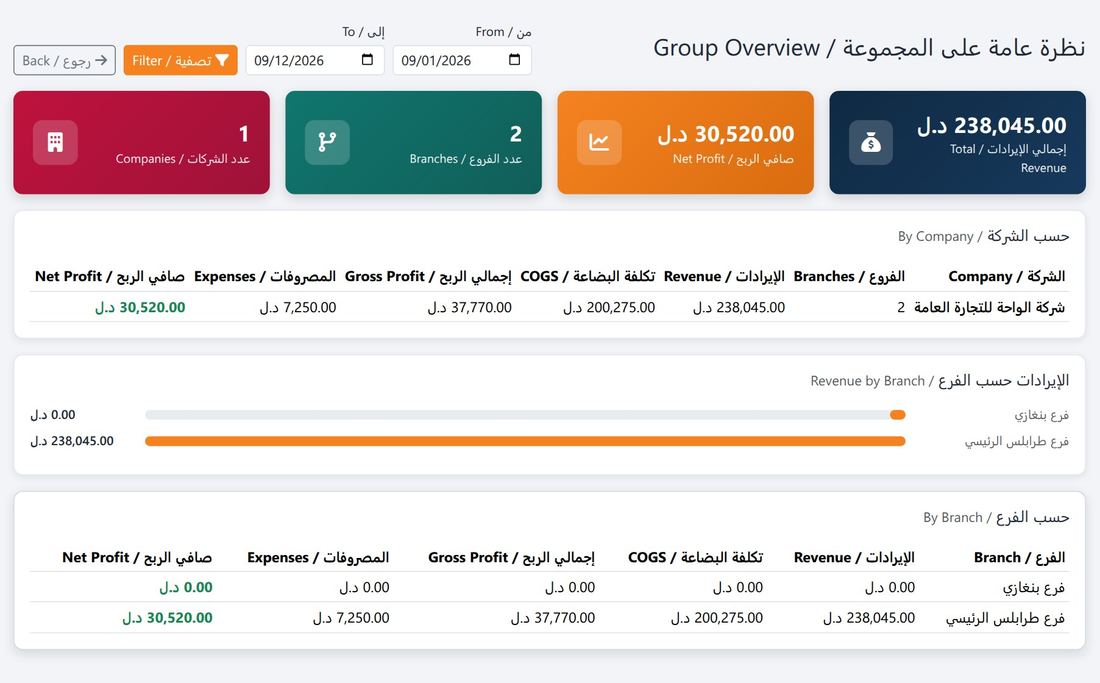
| نظرة عامة على المجموعة | لكل شركة وفرع: الإيرادات، وتكلفة البضاعة، وإجمالي الربح، والمصروفات، وصافي الربح لفترة محددة. |
| تقرير أداء الفروع | عدد الفواتير وإجمالي المبيعات لكل فرع خلال الفترة. |
| الأرباح حسب الفرع | الإيرادات، وتكلفة البضاعة، وإجمالي الربح، والمصروفات، وصافي الربح لكل فرع. |
| مراقبة رأس المال | الإيراد والتكلفة والربح الإجمالي والهامش والمصروفات وصافي الربح لكل فرع. |
| مقارنة المخزون بين الفروع | الكمية في كل مخزن مقابل الحد الأدنى والمتوفر في المخزن الرئيسي. |
| نواقص الفروع مقارنة بالرئيسي | الأصناف غير المتوفرة في الفرع والمتوفرة في المخزن الرئيسي. |
| إعادة التزويد من الرئيسي | قائمة جاهزة بما يجب تحويله من الرئيسي لكل فرع، قابلة للتصدير. |
التصنيع وطلبيات المصانع
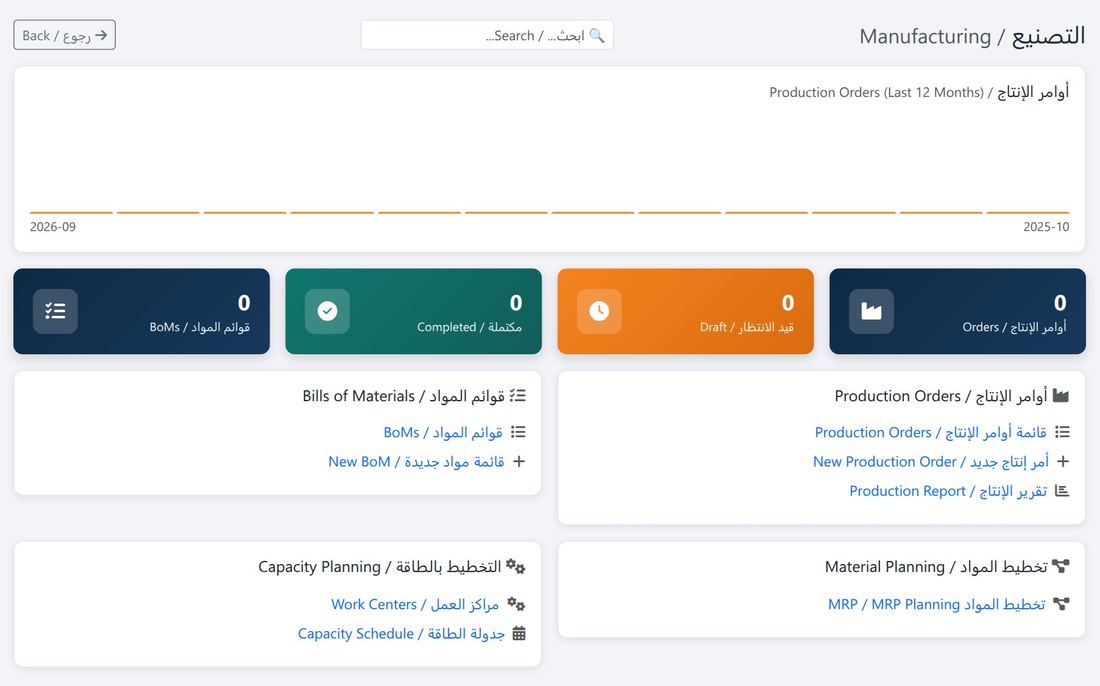
Manufacturing & Factory Ordersقسم «التصنيع» يحوّل المواد الخام إلى منتجات نهائية بتكلفة دقيقة: قوائم المواد، ومراكز العمل، وأوامر الإنتاج، وتخطيط احتياجات المواد، وجدولة الطاقة، والمقاولة من الباطن، وطلبيات المصانع.
- قائمة المواد
- أمر الإنتاج
- صرف المكوّنات
- استلام المنتج
قوائم المواد (BoM)
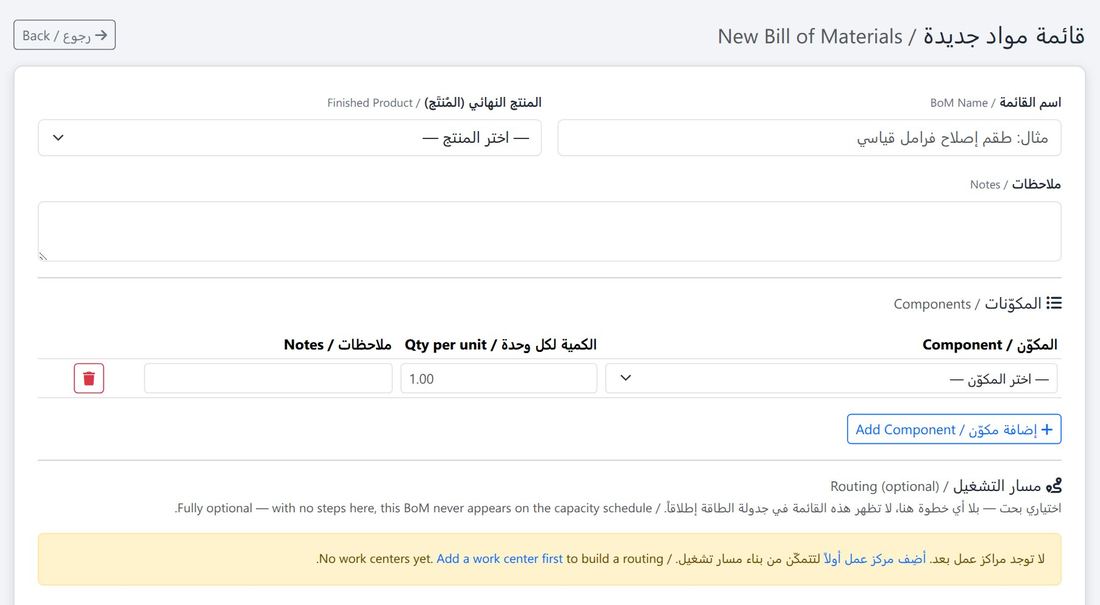
قائمة المواد هي «وصفة» المنتج: ما المكوّنات، وكم يدخل من كل مكوّن في الوحدة الواحدة.
- افتح «قوائم المواد» ثم «قائمة مواد جديدة».
- أدخل «اسم القائمة» واختر «المنتج النهائي (المُنتَج)».
- في كل سطر اختر «المكوّن» وأدخل «الكمية لكل وحدة»، واضغط «إضافة مكوّن» للسطر التالي.
- أضف «ملاحظات» عند الحاجة، ثم «حفظ».
مراكز العمل
مركز العمل هو خط إنتاج أو آلة أو ورشة. يُعرَّف بـ«الاسم» و«الرمز» و«الفرع» و«الطاقة اليومية بالدقائق». وتعرض «جدولة الطاقة» لكل يوم ومركز: الدقائق المطلوبة مقابل الطاقة المتاحة، والحالة، لتكشف الضغط قبل وقوعه.
أوامر الإنتاج
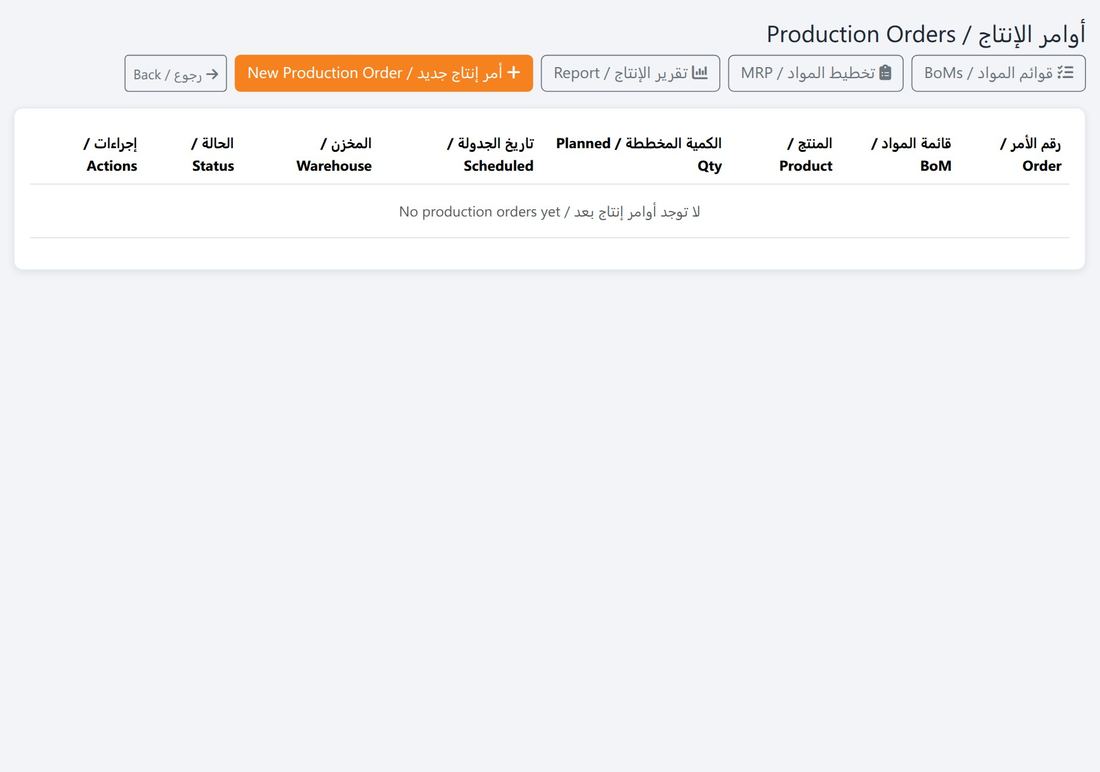
- افتح «أوامر الإنتاج» ثم «أمر إنتاج جديد».
- اختر «قائمة المواد»، فيُحدَّد المنتج تلقائياً.
- أدخل «الكمية المخططة» و«تاريخ الجدولة»، واختر «المخزن» الذي تُصرف منه المكوّنات ويدخله المنتج.
- احفظ الأمر، ثم تابع حالته حتى الإكمال وأدخل الكمية المنتَجة فعلياً.
- عند الإكمال تُخصم المكوّنات من المخزن ويُضاف المنتج النهائي بتكلفة وحدته المحسوبة.
تخطيط احتياجات المواد (MRP)
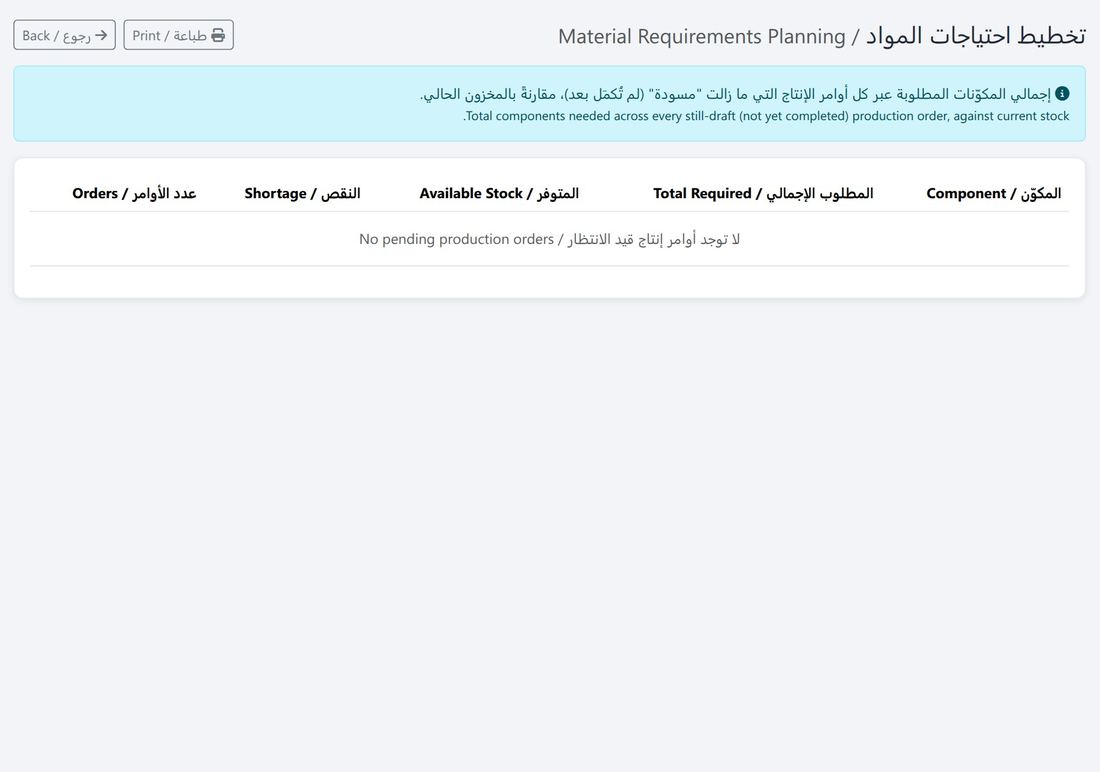
يجمع النظام احتياج كل الأوامر المفتوحة ويقارنه بالمخزون، فيعرض لكل مكوّن: «المطلوب الإجمالي»، و«المتوفر»، و«النقص»، و«عدد الأوامر». وما يظهر فيه نقص هو ما يجب شراؤه قبل بدء الإنتاج.
تقرير الإنتاج
لكل أمر مكتمل: المنتج، وقائمة المواد، والكمية المنتَجة، وتكلفة الوحدة، والتكلفة الإجمالية، وتاريخ الإكمال، مع فلترة بالفترة وطباعة.
المقاولة من الباطن
حين تُصنَّع المنتجات لدى مقاول خارجي: يُسجَّل «أمر مقاولة» بالمنتج والمقاول والكمية و«رسوم المعالجة». وتعرض «تقارير المقاولة من الباطن» المكوّنات المرسلة والكمية المطلوبة، والكميات المخططة والمستلمة، وحالة كل أمر.
طلبيات المصانع
لطلب البضاعة من المصانع والموردين الكبار بطلبية مستقلة عن فاتورة الشراء: «طلبية جديدة» بالمورد (المصنع) والفرع والأصناف، مع فلترة بالتاريخ والحالة ورقم الطلبية. ويجمع «تقرير طلبيات المصانع» لكل صنف إجمالي الكمية المطلوبة وعدد الطلبيات.
المشاريع وعروض أسعارها
Projects & Project Quotationsلشركات المقاولات والتركيبات والخدمات: لكل مشروع ميزانيته ومصروفاته ومقبوضاته وربحه، وعروض أسعار مفصّلة بالبنود مختومة إلكترونياً.
إنشاء مشروع
- افتح «المشاريع» ثم «مشروع جديد».
- أدخل «اسم المشروع»، واختر «الفرع» و«مدير المشروع» و«العميل».
- أدخل «الميزانية» و«تاريخ البدء» و«تاريخ الانتهاء المتوقع» و«الوصف».
- اضغط «إنشاء». بعدها تُربط المصروفات والفواتير والسندات بالمشروع لتُحسب ربحيته.
عرض سعر مشروع
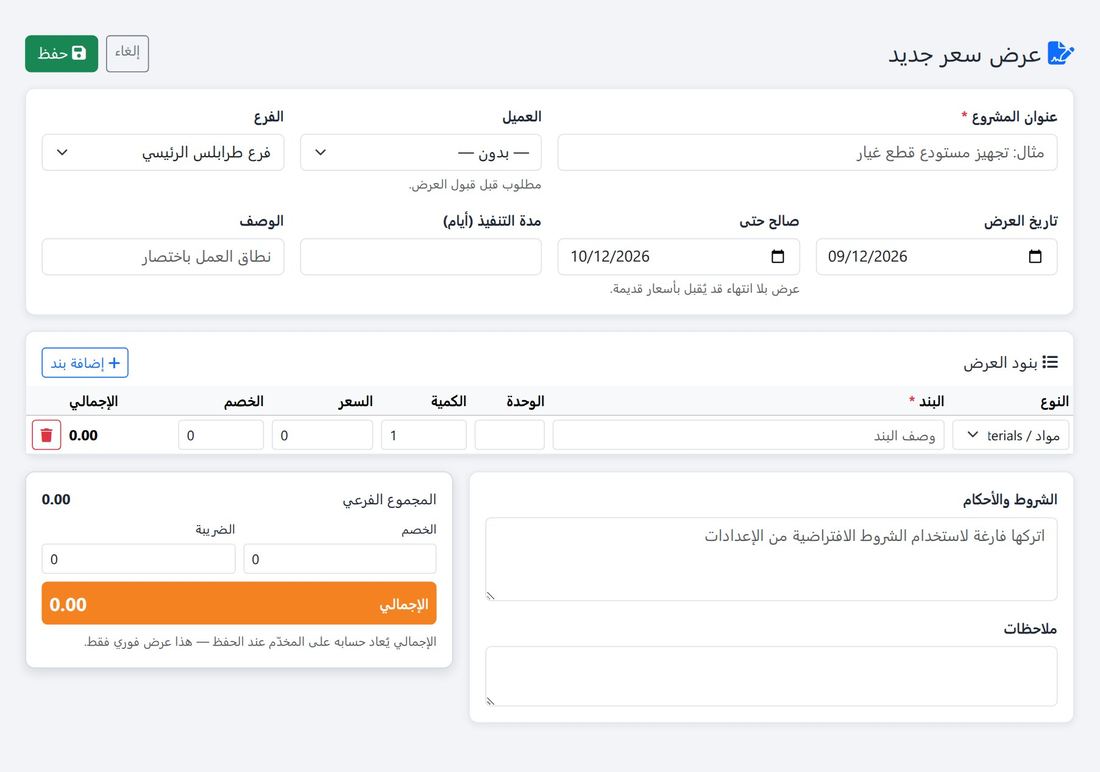
- افتح «عروض الأسعار» من شاشة المشاريع ثم «عرض جديد».
- أدخل «عنوان المشروع»، واختر «العميل» و«الفرع»، وحدّد «تاريخ العرض» و«صالح حتى» و«مدة التنفيذ (أيام)».
- اضغط «إضافة بند» لكل بند: «النوع»، و«البند»، و«الوحدة»، و«الكمية»، و«السعر»، و«الخصم».
- أضف «الضريبة» و«الشروط والأحكام» و«الملاحظات»، ثم «حفظ».
التقرير الشامل للمشاريع
«تقرير المشاريع الشامل» يعرض لكل مشروع: الرقم، والاسم، والفرع، والحالة، و«الميزانية»، و«المصروف»، و«المحصّل»، و«الربح / الخسارة»، و«المدة». هكذا تعرف أي المشاريع تجاوزت ميزانيتها وأيها يحقق ربحاً.
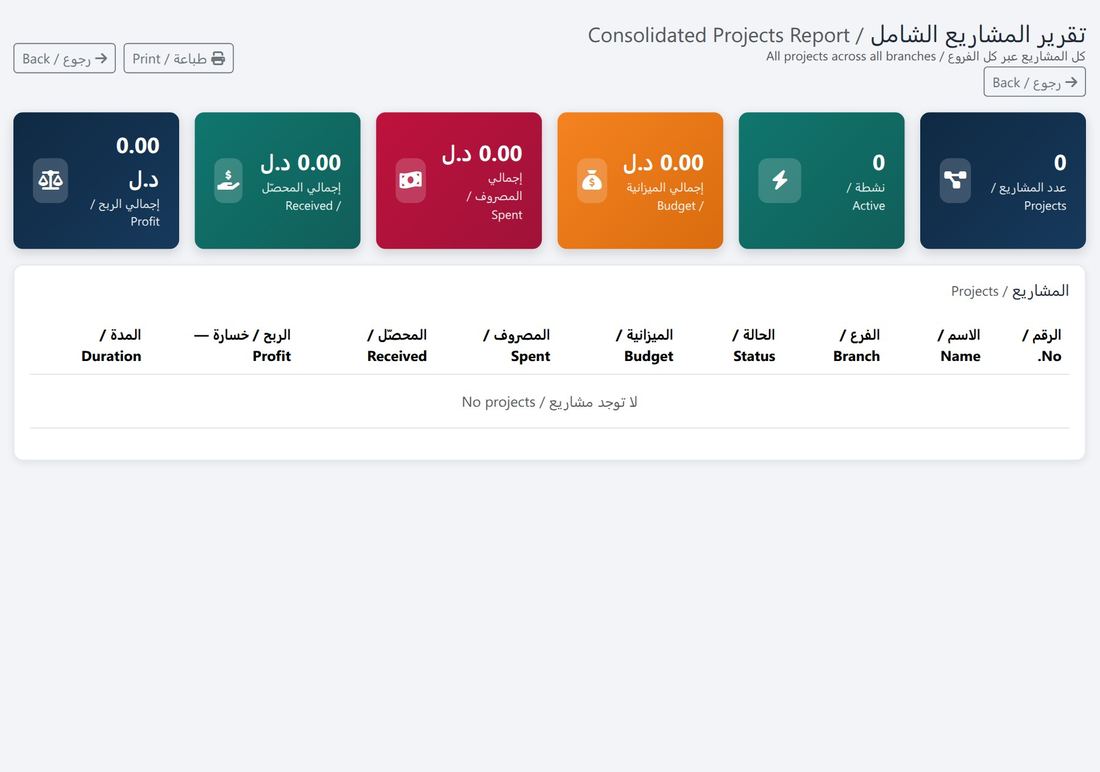
الحجوزات والإيجار والمواعيد
Reservations, Rentals & Appointmentsثلاث أدوات للحجز: «الحجوزات» تحجز بضاعة لعميل بعربون حتى يستلمها، و«الحجوزات والإيجار» تؤجّر الموارد لفترات، و«المواعيد» تنظّم مواعيد الخدمات بفتحات زمنية وموارد.
حجز بضاعة لعميل
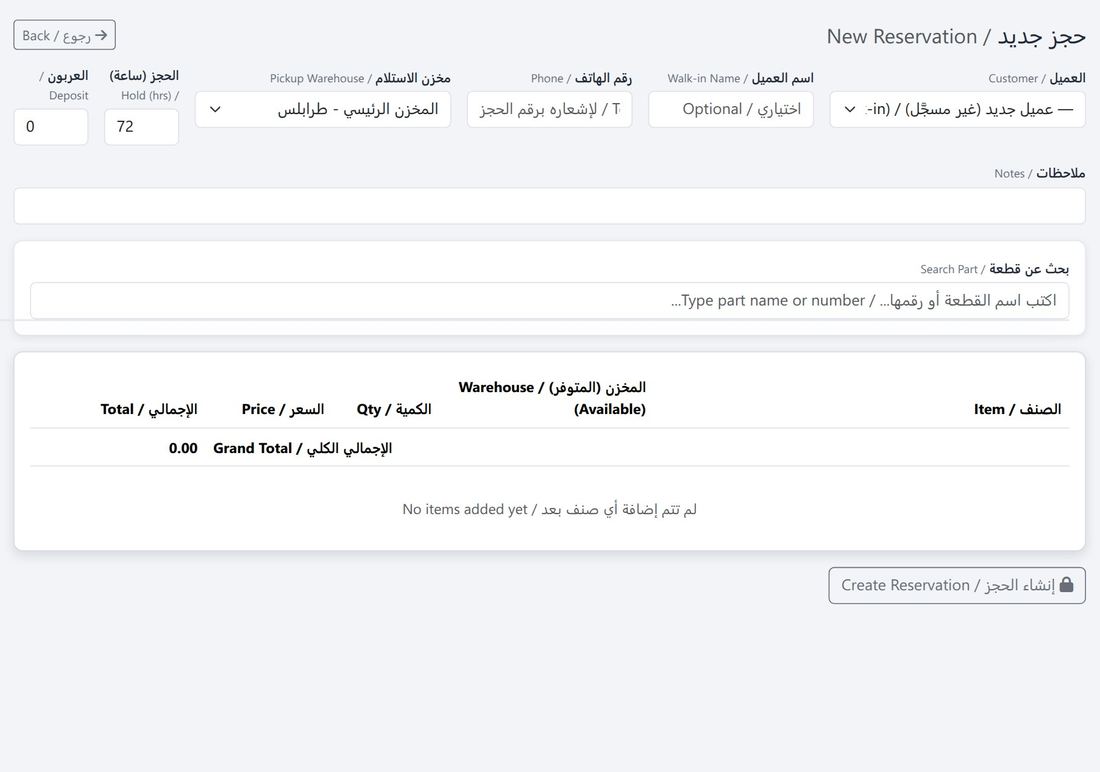
- افتح «الحجوزات» ثم «حجز جديد».
- اختر «العميل»، أو أدخل «اسم العميل» و«رقم الهاتف» لعميل غير مسجّل.
- اختر «مخزن الاستلام»، وأدخل مدة «الحجز (ساعة)» و«العربون».
- ابحث بـ«بحث عن قطعة» وأضف الأصناف. يظهر لكل صنف «المخزن (المتوفر)»، ثم حدّد الكمية والسعر.
- اضغط «إنشاء الحجز». تُحجز الكميات فلا تُباع لغيره حتى انتهاء المدة أو التسليم.
| مرحلة الحجز | ما يحدث |
|---|---|
| إنشاء الحجز | تُحجز الكميات ويُسجَّل العربون، ويمكن إشعار العميل. |
| تأكيد الحجز | يُثبَّت الطلب. |
| جاهز للاستلام | يُجهَّز الطلب في مخزن الاستلام ويُبلَّغ العميل. |
| تسليم الحجز | يُحوَّل الحجز إلى بيع ويُخصم العربون من الإجمالي. |
| إلغاء الحجز | تُحرَّر الكميات المحجوزة. |
«تقرير الحجوزات» يعرض رقم الحجز والعميل والفرع ومخزن الاستلام والإجمالي و«صالح حتى» والحالة.
الحجوزات والإيجار
للأنشطة التي تؤجّر قاعات أو معدات أو سيارات: «حجز جديد» بالعميل والمورد المحجوز والفرع والفترة (من، إلى)، مع فلترة القائمة بالحالة والفترة، ليتضح ما هو محجوز وما هو متاح.
المواعيد
- أنواع المواعيد: عرّف كل خدمة بـ«الاسم» و«المدة (د)» و«الفاصل (د)» بين موعدين، وحدّد إن كانت «يحتاج مورداً» مثل فني أو كرسي أو غرفة.
- الموارد القابلة للحجز: أضف كل مورد باسمه وفرعه.
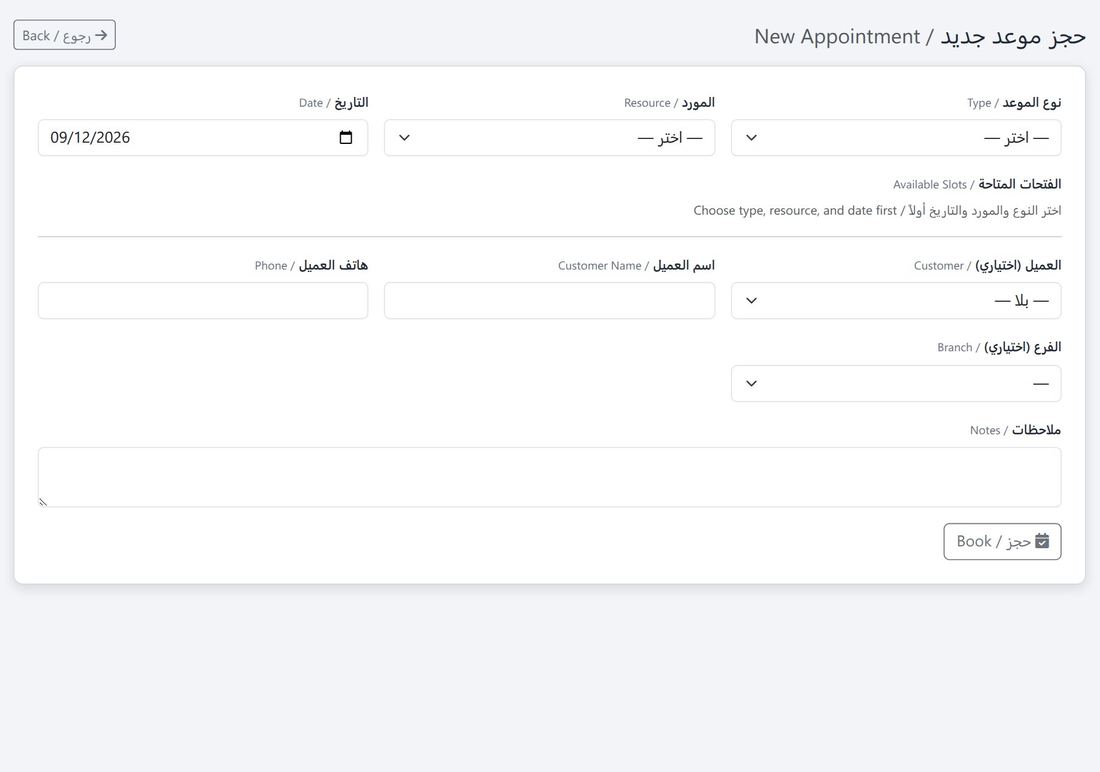
- حجز موعد: من «المواعيد» ثم «حجز جديد» اختر «نوع الموعد» و«المورد» و«التاريخ»، فتظهر «الفتحات المتاحة» فقط.
- اختر الفتحة، وأدخل العميل أو «اسم العميل» و«هاتف العميل»، والفرع والملاحظات، ثم «حجز».
خدمة العملاء والتسويق
Customer Service & Marketingأدوات تجمع كل تواصل مع العميل: تذاكر الدعم، ومحادثات واتساب، والمحادثة الحية على المتجر، والاستبيانات، والولاء، وحملات التسويق، والمندوبون وأهدافهم.
تذاكر الدعم
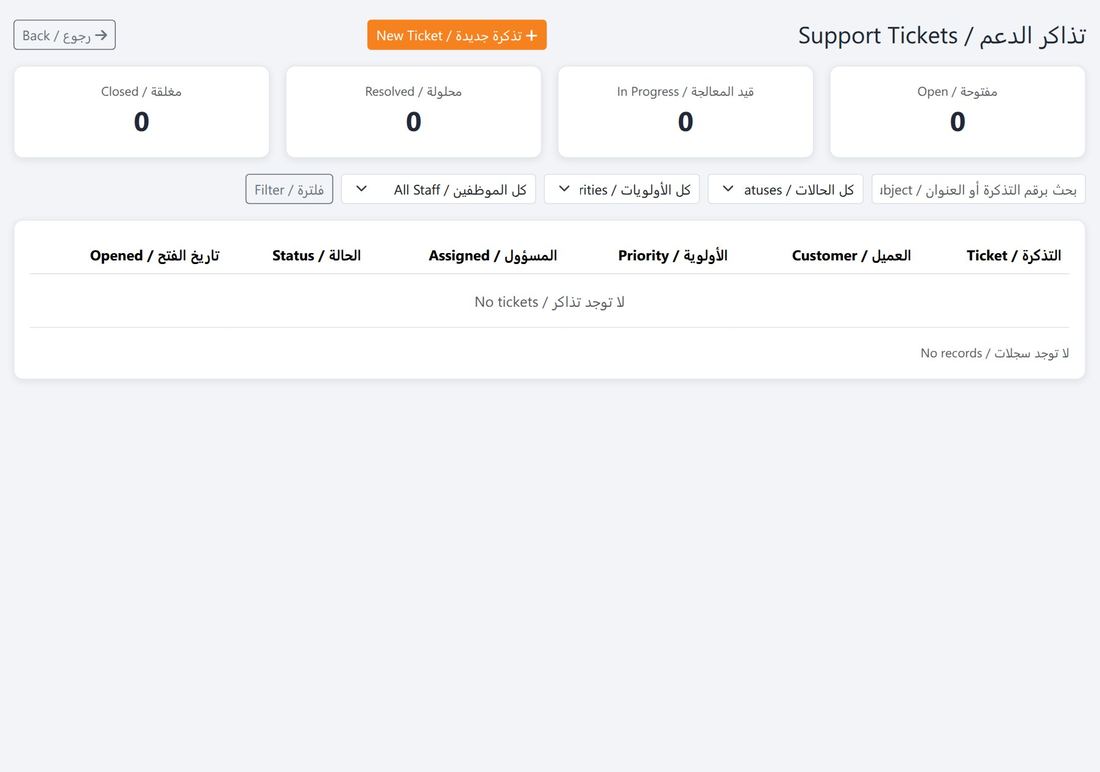
كل شكوى أو طلب ضمان أو استفسار يُسجَّل «تذكرة جديدة» مرتبطة بالعميل، بأولوية ومسؤول وحالة. تُفلتر قائمة التذاكر بالحالة والأولوية والمسؤول، وتُحسب مواعيد الرد والحل حسب سياسة الخدمة، وتُصعَّد التذكرة إذا تأخرت.
- فتح التذكرة
- إسناد لموظف
- المتابعة
- الحل
- الإغلاق
محادثات واتساب والمحادثة الحية
- محادثات واتساب: صندوق وارد موحّد لرسائل العملاء على رقم الشركة، يعرض العميل وهاتفه وآخر رسالة ووقتها، ويُسند كل محادثة لموظف مسؤول.
- محادثات المتجر الحية: رسائل زوار الكتالوج الإلكتروني لحظة تصفّحهم، مع فلترة بالحالة والمسؤول.
- يستطيع الموظف من المحادثة إرسال فاتورة أو كشف حساب أو عرض سعر مباشرة.
برنامج الولاء
- من «الإعدادات» فعّل الولاء وحدّد: «نقطة لكل» مبلغ شراء، و«قيمة النقطة عند الاستبدال»، و«أدنى نقاط للاستبدال»، و«بادئة رقم البطاقة».
- افتح «مستويات الولاء» وأضف المستويات (مثل فضي وذهبي وبلاتيني) بـ«عتبة النقاط الدنيا» و«خصم إضافي عند البيع (٪)» و«ترتيب العرض».
- تُضاف النقاط تلقائياً مع كل فاتورة، ويرتقي العميل للمستوى الأعلى عند بلوغ عتبته.
- راجع «تقرير الولاء»: عدد العملاء والنقاط في كل مستوى، وحركة النقاط لكل عميل مع الرصيد بعدها والفاتورة.
المندوبون وأهداف المبيعات
في «أهداف وعمولات المبيعات» يُحدَّد لكل موظف «مبلغ الهدف» للسنة أو لشهر محدد، و«نسبة العمولة %». ويعرض النظام «الفعلي» و«نسبة التحقيق» و«العمولة المستحقة» تلقائياً. وشاشة «المندوبون» تجمع لكل مندوب عدد عملائه وهدفه السنوي وما حققه وعمولته.
الاستبيانات
- افتح «الاستبيانات» ثم «استبيان جديد».
- أدخل «العنوان» و«الغرض» و«الوصف (اختياري)».
- اضغط «إضافة سؤال» لكل سؤال، ثم «إنشاء الاستبيان».
- شارك الاستبيان مع العملاء، وتابع عدد «الإجابات» لكل استبيان وحلّلها.
حملات التسويق
قائمة «حملات التسويق» تعرض لكل حملة: القناة، والحالة، وعدد المستقبِلين، ومنشئها، وتاريخها. تفاصيل إنشاء الحملة واستهداف الشرائح موجودة في فصل «الرسائل النصية SMS والإشعارات».
تحليلات العملاء
| التقرير | ما يعرضه |
|---|---|
| تقرير العملاء المدينين | الحد الائتماني والرصيد لكل عميل، مع «إرسال تذكير الآن» عبر SMS أو واتساب. |
| تقرير العملاء الدائنين | العملاء الذين لهم رصيد دائن لدى الشركة. |
| تقرير نشاط العملاء | عدد الفواتير وإجمالي المبيعات وآخر عملية لكل عميل في الفترة. |
| القيمة الدائمة للعميل | عدد الفواتير، ومتوسط الفاتورة، والفواتير سنوياً، وأول فاتورة وآخرها، والقيمة الدائمة. |
| تحليل الفوز/الخسارة | نتائج الفرص البيعية للعملاء المحتملين وأسباب خسارتها. |
| تنبؤ الإيرادات | الإيراد المتوقع من الفرص المفتوحة حسب مرحلتها واحتمالها. |
المراسلات والمستندات والمعرفة
Correspondence, Documents & Knowledgeالأرشيف الإداري للشركة في مكان واحد: سجل الصادر والوارد، ومكتبة المستندات مع البحث داخل ملفات PDF، وقاعدة المعرفة، وجهات الاتصال، والبريد، ومركز الإشعارات.
الصادر والوارد
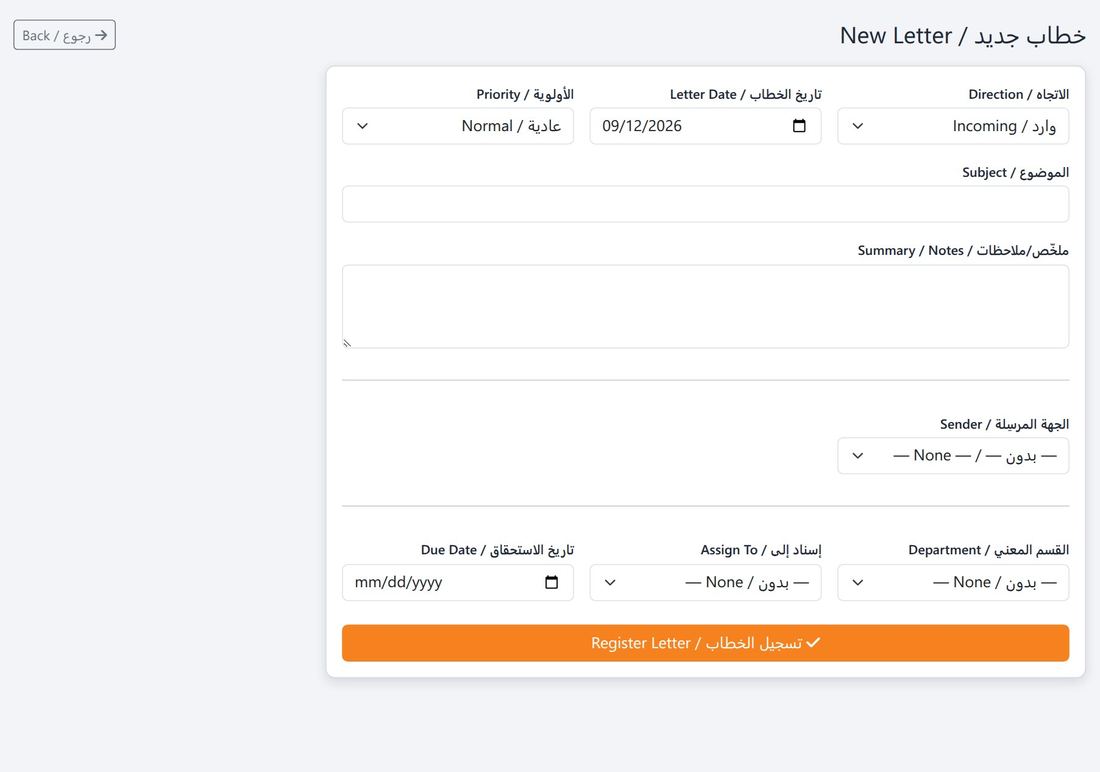
- افتح «الوارد» أو «الصادر» ثم «خطاب جديد».
- اختر «الاتجاه» (وارد أو صادر)، وحدّد «تاريخ الخطاب» و«الأولوية»، وأدخل «الموضوع» و«ملخّص/ملاحظات».
- حدّد «الجهة المرسِلة» أو المرسَل إليها: عميل، أو مورد، أو موظف، أو اكتب «اسم الجهة».
- اختر «القسم المعني» و«إسناد إلى» الموظف المسؤول، وحدّد «تاريخ الاستحقاق» للرد.
- اضغط «تسجيل الخطاب». يأخذ الخطاب رقماً تسلسلياً ويظهر لدى المسؤول.
تُفلتر قائمتا الوارد والصادر بالتاريخ والحالة والقسم، وتعرضان الرقم والتاريخ والموضوع والجهة والمسند إليه والأولوية.
المستندات
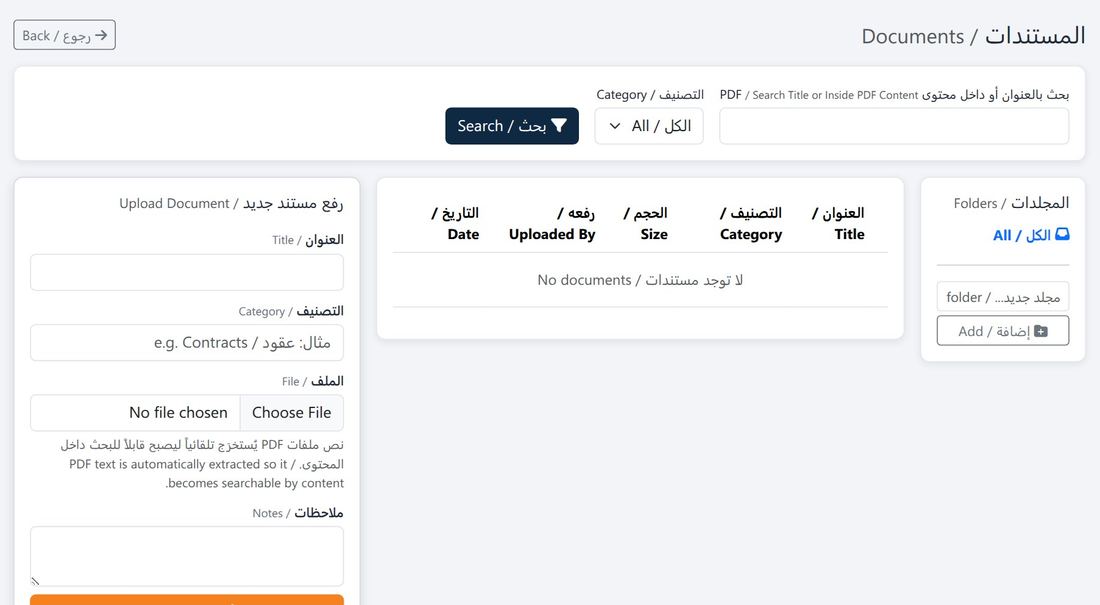
مكتبة مركزية للعقود والتراخيص والشهادات والمراسلات الممسوحة: يُرفع كل ملف بـ«العنوان» و«التصنيف» و«الملاحظات». ويتيح حقل «بحث بالعنوان أو داخل محتوى PDF» العثور على مستند بكلمة مكتوبة داخله، لا بعنوانه فقط.
قاعدة المعرفة
مقالات داخلية مصنّفة، مثل سياسات الشركة وخطوات العمل وإجابات الأسئلة المتكررة. يضيفها المسؤول من «إدارة» ثم «مقالة جديدة»، ويبحث فيها الموظفون بالكلمة أو التصنيف.
جهات الاتصال والبريد والإشعارات
- جهات الاتصال: دليل موحّد يجمع أرقام وبريد العملاء والموردين وغيرهم، مع البحث والتصفية بالنوع.
- بريدي: ربط البريد الإلكتروني للموظف من «إعداد البريد» ثم «ربط البريد الآن»، لقراءة الرسائل داخل النظام.
- مركز الإشعارات: كل تنبيهات النظام للمستخدم، مثل طلبات الاعتماد والتذكيرات والأصناف الناقصة، مع فلترة بالحالة.
الأسطول والتوصيل والشحن
Fleet, Delivery & Shippingإدارة التوصيل بأسطول الشركة، والشحن مع شركات الشحن الخارجية، ومركبات العملاء لمراكز الصيانة.
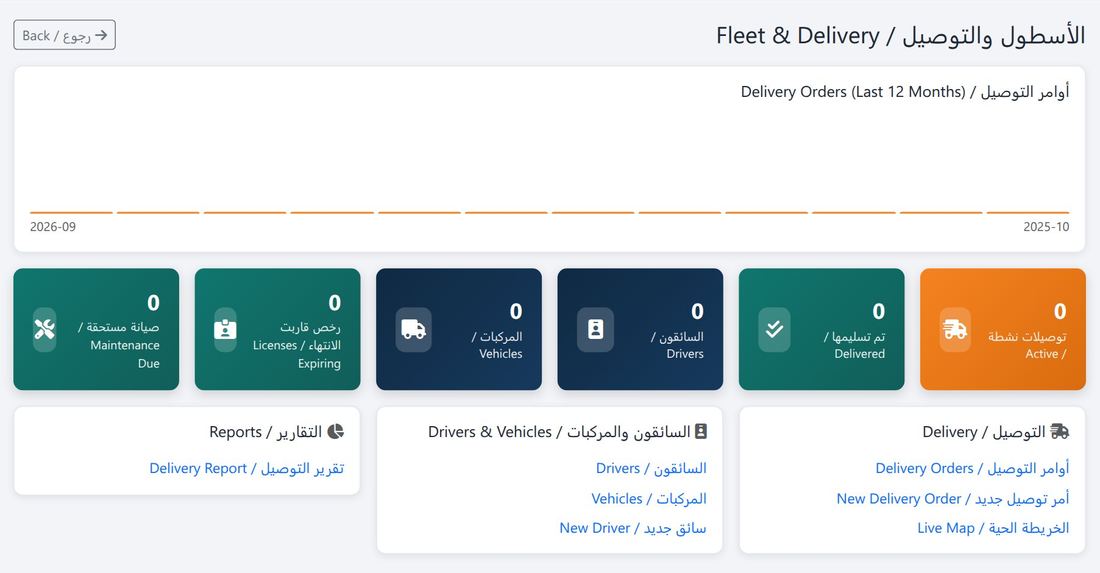
السائقون
- افتح «السائقون» ثم «سائق جديد».
- أدخل «الاسم» واختر «الفرع»، واربطه بموظف مسجّل عند الحاجة («ربط بموظف»).
- أدخل «الهاتف» و«الرقم الوطني» و«رقم رخصة القيادة» و«درجة الرخصة» و«انتهاء الرخصة»، ثم «حفظ».
قائمة السائقين تعرض رقم الرخصة وتاريخ انتهائها والمركبة الحالية وعدد التوصيلات النشطة والحالة، فتظهر الرخص القريبة من الانتهاء قبل أن تصبح مشكلة.
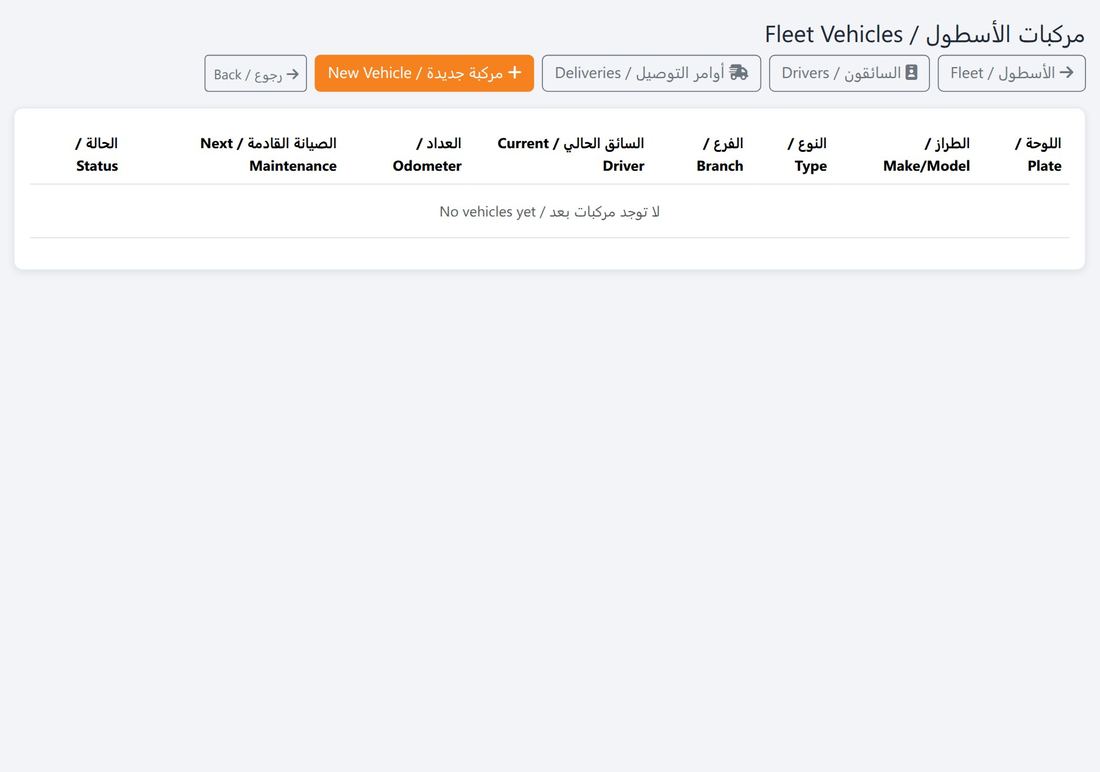
المركبات
«مركبة جديدة» باللوحة والطراز والنوع والفرع والحمولة. وتعرض قائمة «مركبات الأسطول» السائق الحالي و«العداد» و«الصيانة القادمة» والحالة.
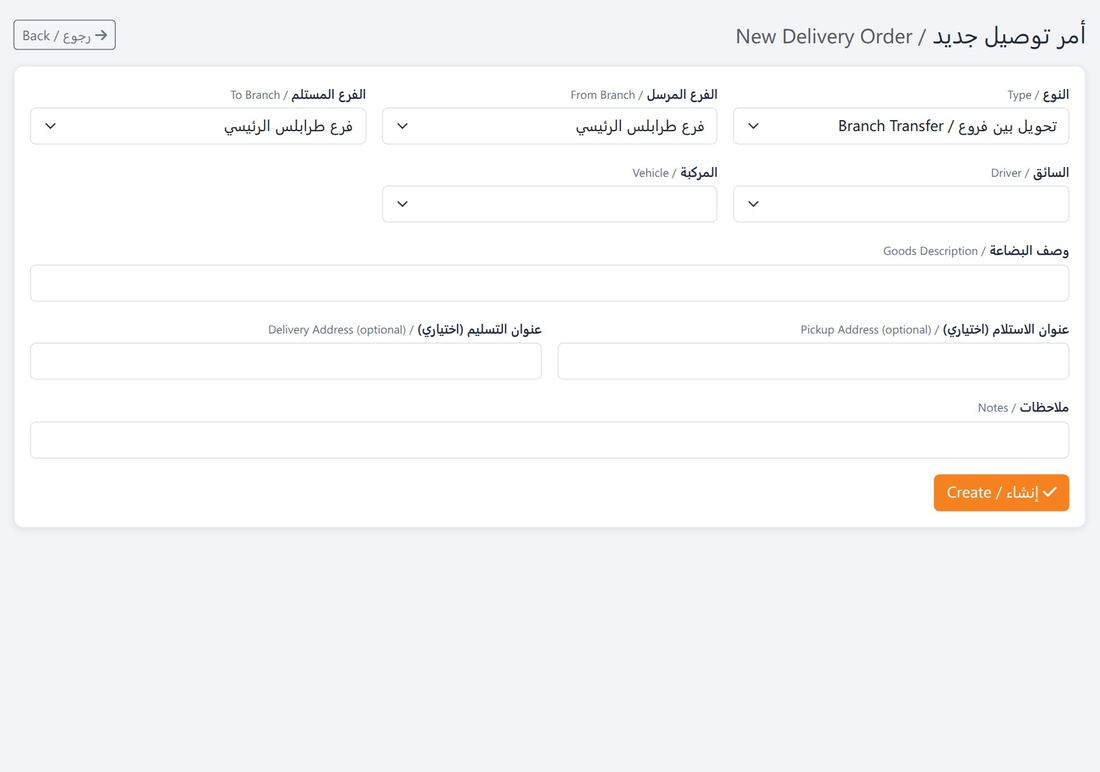
أمر التوصيل
- افتح «أوامر التوصيل» ثم «أمر توصيل جديد»، واختر «النوع»: بين فرعين أو إلى عميل.
- اختر «الفرع المرسل»، ثم «الفرع المستلم» أو «العميل».
- اختر «السائق» و«المركبة».
- أدخل «وصف البضاعة» و«عنوان الاستلام» و«عنوان التسليم» والملاحظات، ثم «إنشاء».
- تابع الحالة حتى التسليم، وشاهد مواقع السائقين على «خريطة الأسطول الحية».
«تقرير التوصيل» يعرض كل أمر برقمه والفرع والوجهة والسائق والتاريخ والحالة.
الشحن مع شركات الشحن
من صفحة الفاتورة اضغط «شحن الفاتورة» واختر شركة الشحن. تتابع شاشة «الشحنات» كل شحنة: الفاتورة، والاتجاه، وشركة الشحن، و«رقم البوليصة»، والحالة، وآخر تحديث. وتُضاف شركات الشحن وبيانات ربطها من «شركات الشحن».
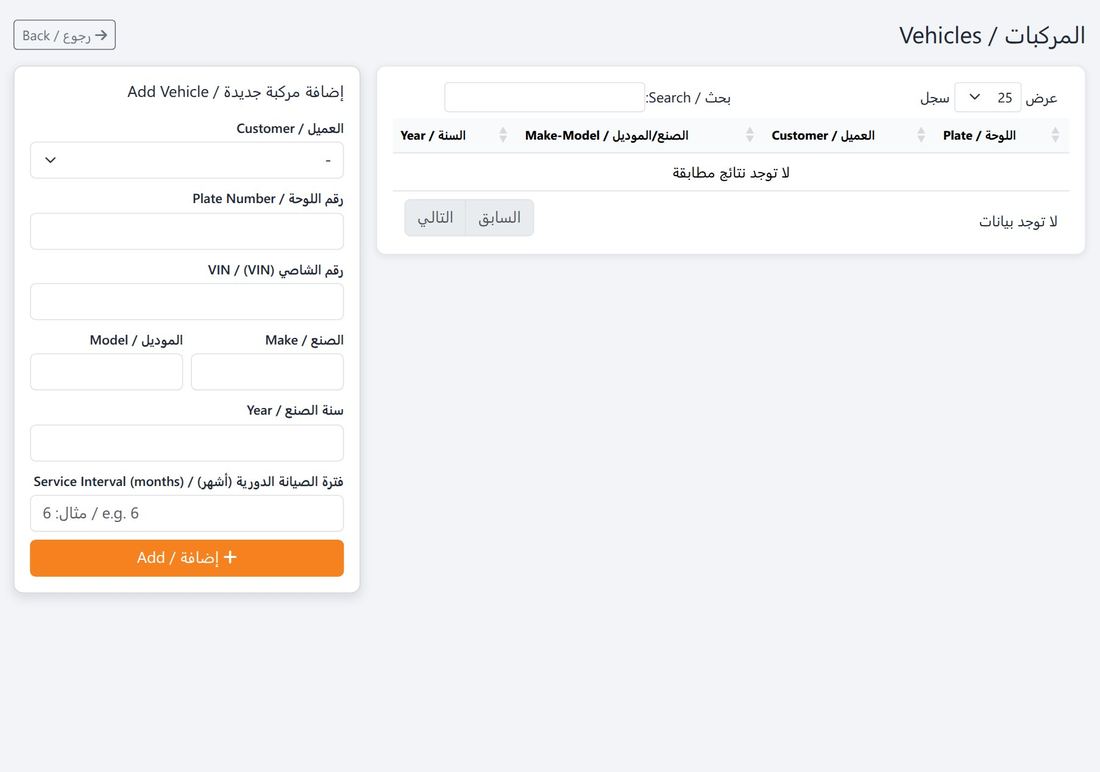
مركبات العملاء
لمراكز الصيانة وقطع الغيار: تُسجَّل مركبة العميل بـ«رقم اللوحة» و«رقم الشاصي (VIN)» و«الصنع» و«الموديل» و«سنة الصنع» و«فترة الصيانة الدورية (أشهر)». تُربط المركبة بالفواتير والعقود المتكررة، ويُرسل النظام «تذكير الصيانة» للعميل عند حلول الموعد.
إدارة الجودة
Quality Managementنظام جودة متكامل يوافق منهجية ISO 9001: من الأهداف والإجراءات الموثقة، إلى فحص المنتجات، وتسجيل المخالفات، ومعالجتها بإجراءات تصحيحية ووقائية، ومراجعة الإدارة.
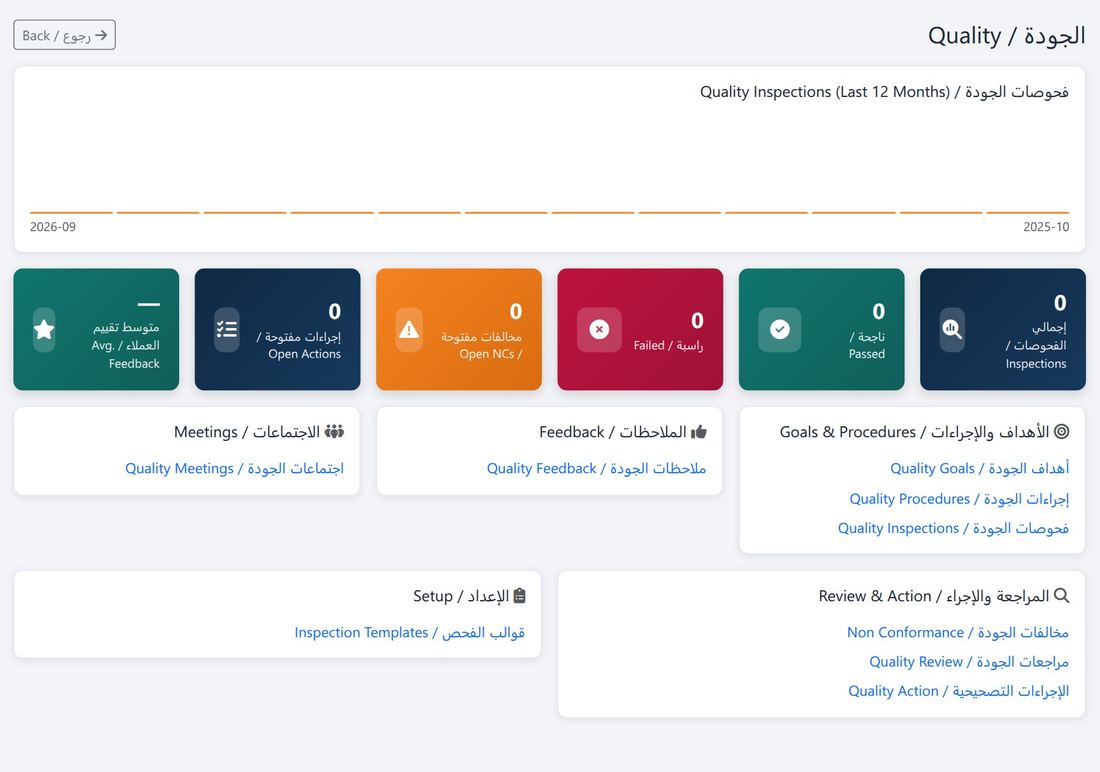
- فحص
- مخالفة
- إجراء تصحيحي
- مراجعة
| الشاشة | المحتوى | الحقول الرئيسية |
|---|---|---|
| أهداف الجودة | أهداف قابلة للقياس ونسبة تقدّمها. | الهدف، والمؤشر، والقيمة المستهدفة والحالية، والمسؤول، والفترة، والحالة. |
| إجراءات الجودة | دليل الإجراءات الموثقة بتسلسل هرمي. | الرقم، والعنوان، و«ضمن» الإجراء الأب، والحالة. |
| قوالب الفحص | معايير الفحص لكل صنف. | الاسم، والصنف، والمعايير، وعدد الفحوصات. |
| فحوصات الجودة | نتيجة فحص كل دفعة أو صنف. | الرقم، والصنف، والقالب، والفرع، والمفتش، والتاريخ، والنتيجة. |
| ملاحظات الجودة | تقييمات العملاء وملاحظاتهم. | القالب، والعميل، والتقييم، والملاحظات. |
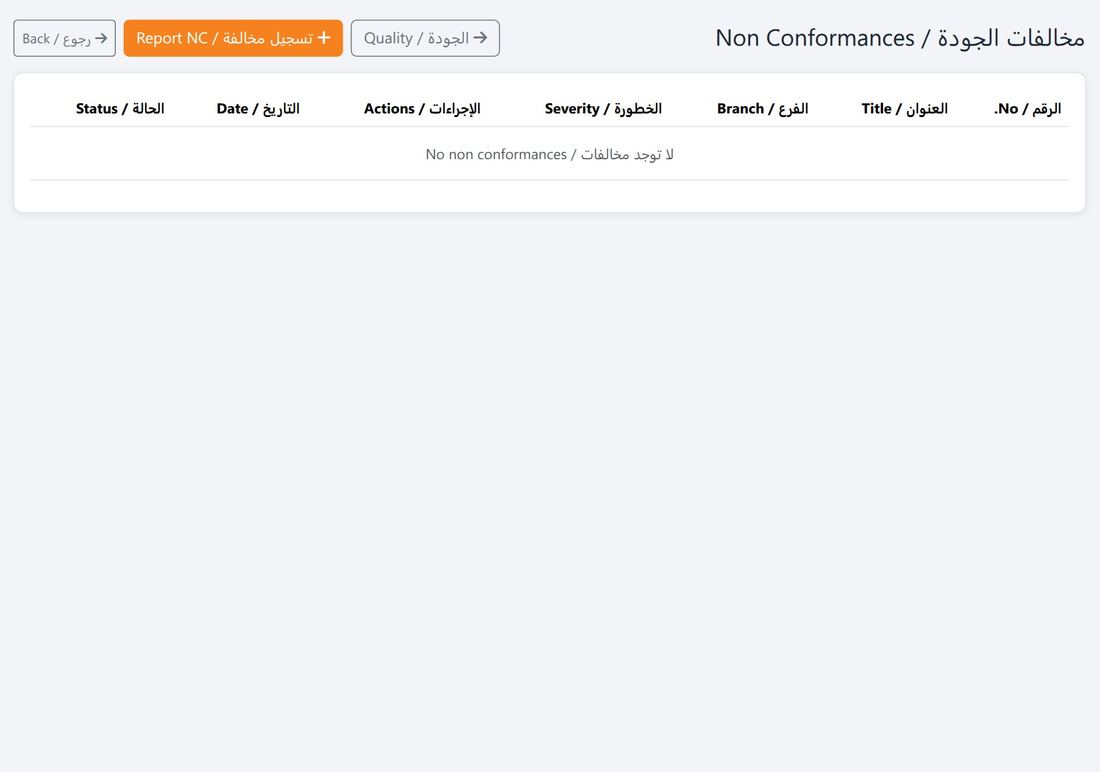
| مخالفات الجودة | كل حالة عدم مطابقة. | الرقم، والعنوان، والفرع، والخطورة، والإجراءات، والحالة. |
| الإجراءات التصحيحية والوقائية | معالجة سبب المخالفة ومنع تكرارها. | النوع، والعنوان، والمخالفة المرتبطة، والمسؤول، والاستحقاق. |
| اجتماعات الجودة | توثيق اجتماعات فريق الجودة. | العنوان، والموعد، والحضور، وجدول الأعمال، والمحضر. |
| مراجعات الجودة | المراجعة الدورية للنظام. | العنوان، والتاريخ، والنطاق، والنتائج، والقائم بالمراجعة، والحالة. |
دورة معالجة المخالفة
- أنشئ «قالب فحص» لكل صنف بمعاييره المقبولة.
- سجّل «فحص جديد» عند استلام البضاعة أو قبل تسليم المنتج، واختر القالب وأدخل النتيجة.
- عند رصد عدم مطابقة اضغط «تسجيل مخالفة»، وحدّد الفرع ودرجة «الخطورة».
- أنشئ «إجراء جديد» تصحيحياً أو وقائياً مرتبطاً بالمخالفة، بمسؤول وتاريخ استحقاق.
- بعد تنفيذ الإجراء تُغلق المخالفة، وتُناقش النتائج في «مراجعات الجودة» و«اجتماعات الجودة».
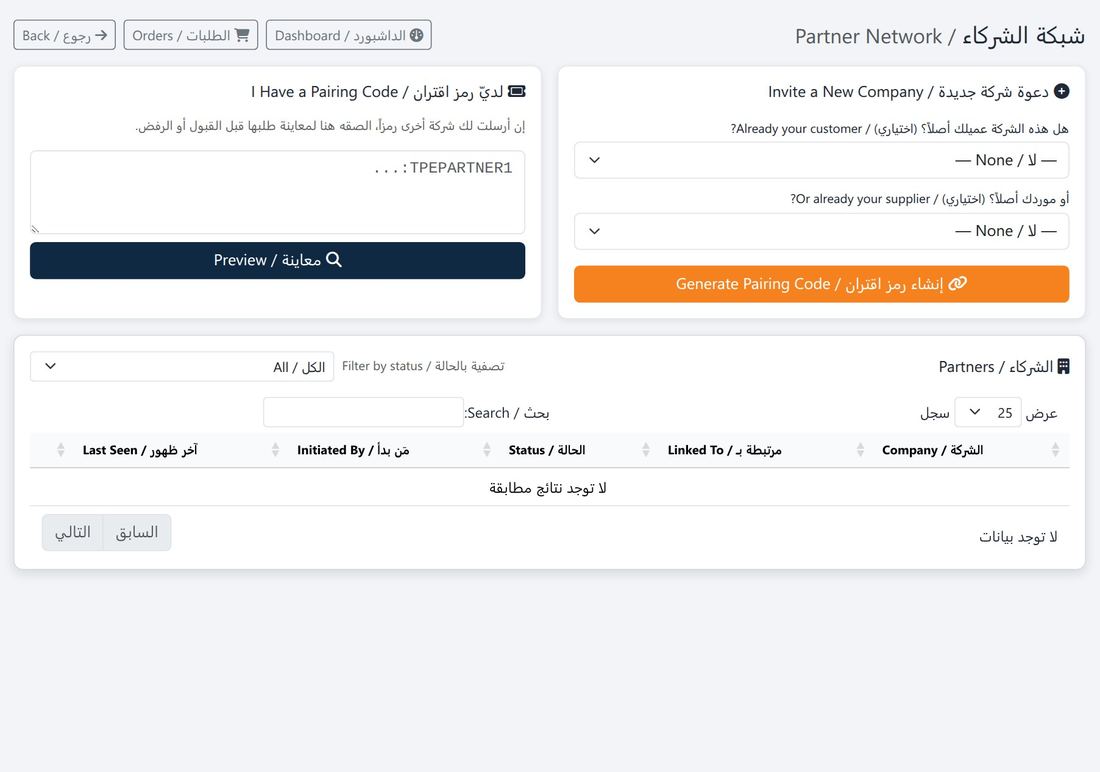
شبكة الشركاء
Partner Networkإذا كان موردك أو موزّعك يستخدم ATCerp أيضاً، تربط شبكة الشركاء النظامين مباشرة: تُرسل الطلبات وتصل الفواتير والسندات من نظام لآخر دون إعادة إدخال أو أخطاء نقل.
- رمز الاقتران
- قبول الربط
- طلب شراء
- فاتورة تلقائية
ربط شركة شريكة
- افتح «شبكة الشركاء» ثم «الروابط».
- حدّد إن كانت الشركة «عميلك أصلاً» أو «موردك أصلاً» لربطها بالسجل الموجود، وهذا اختياري.
- اضغط «إنشاء رمز اقتران»، وأرسل الرمز للشركة الشريكة.
- تُدخل الشركة الشريكة الرمز في نظامها، فيظهر الرابط بحالة «مرتبط» مع «مَن بدأ» و«آخر ظهور».
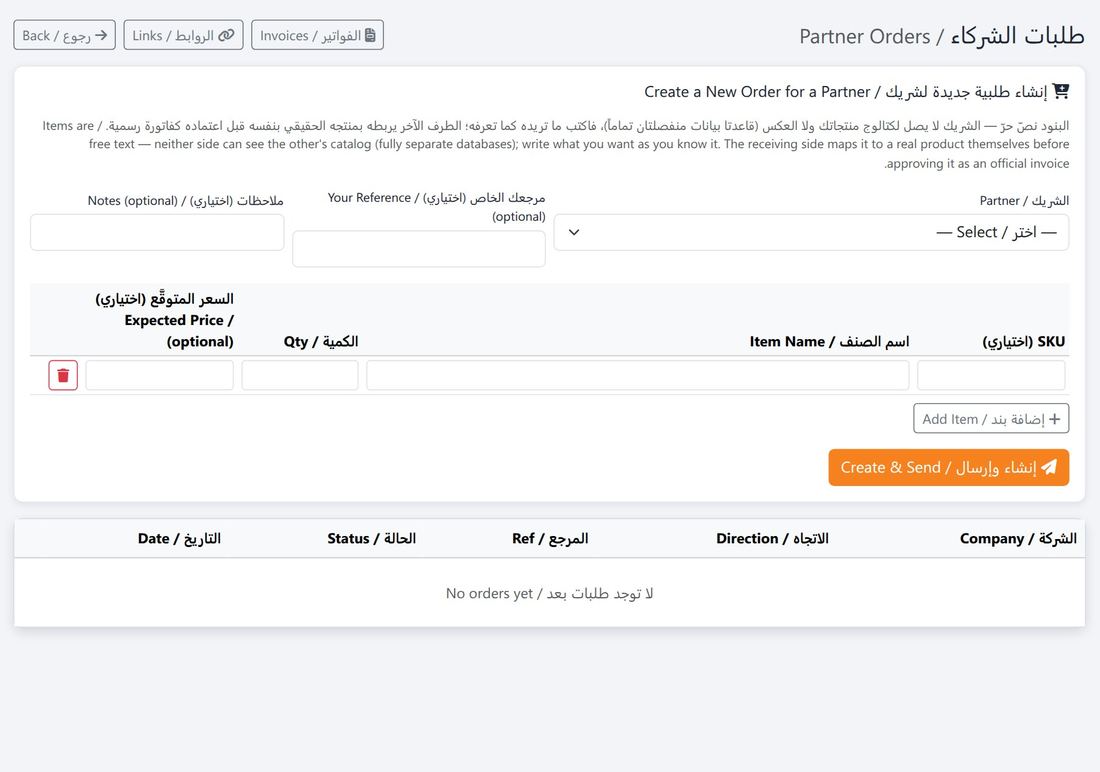
إرسال طلب لشريك
- افتح «طلبات الشركاء» واختر «الشريك».
- أدخل «مرجعك الخاص» و«ملاحظات» اختيارياً.
- أضف البنود: «SKU» اختيارياً، و«اسم الصنف»، و«الكمية»، و«السعر المتوقَّع».
- اضغط «إنشاء وإرسال». يصل الطلب لنظام الشريك فوراً، وتتابع حالته من قائمة الطلبات بالاتجاه (وارد أو صادر).
تقرير نشاط الشركاء
لكل شركة شريكة: الحالة، وعدد الرسائل، والطلبات الواردة والصادرة، و«إيراد الطلبات المحوَّلة» إلى فواتير، وعدد الفواتير والسندات المتبادلة. ويُطبع التقرير أو يُصدَّر إلى Excel وPDF.